Xem video từng khung hình trực tuyến

Tìm khung hình chính xác từ video và lưu khung hình hiện tại ở độ phân giải đầy đủ

Sử dụng trình phát video từng khung hình dựa trên trình duyệt này để kiểm tra chuyển động nhanh, dừng vào đúng thời điểm bạn cần và xuất khung hình đó ngay lập tức. Nếu cần nhiều hình ảnh, bạn vẫn có thể trích xuất hàng loạt phạm vi đã chọn trong cùng một công cụ.

Chọn video để xem lại từng khung hình

hoặc kéo và thả video của bạn tại đây

Xử lý cục bộ

Thời điểm chính xác

Độ phân giải đầy đủ

hoặc

Hoặc kiểm tra đánh giá từng khung hình bằng một video mẫu
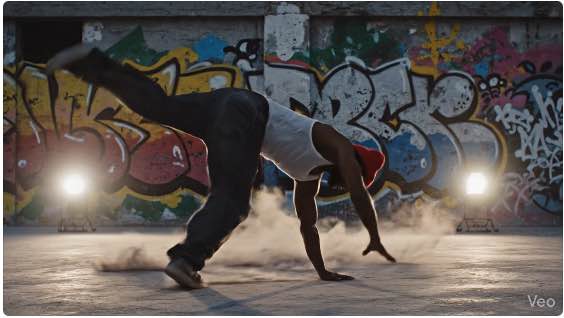
Hình thu nhỏ video mẫu
Ví dụ: Video Breakdance

Tại sao nên sử dụng công cụ trích xuất khung hình theo từng khung hình?

Trang này được xây dựng cho công việc mà quá trình phát lại thông thường không thể xử lý tốt: dừng trên khung chính xác và giữ hình ảnh đó ở chất lượng đầy đủ.

Bước qua chuyển động nhanh mà không cần đoán

Khi một chuyển động diễn ra quá nhanh để phát lại bình thường, tính năng điều hướng theo từng khung hình sẽ giúp bạn kiểm soát. Xem lại từng bước một cú xoay người, chuyển tiếp, biểu cảm khuôn mặt hoặc sự cố quan trọng cho đến khi bạn đến đúng thời điểm mình cần.

Giữ cảnh riêng tư trên thiết bị của riêng bạn

Các clip camera hành trình, cảnh quay giám sát, bản ghi của khách hàng và video sản phẩm nội bộ thường không được tải lên. Công cụ này hoạt động cục bộ trong trình duyệt của bạn nên bạn có thể xem lại video nhạy cảm và lưu khung hình mà không cần gửi tệp đến máy chủ.

Lưu một khung hình hoặc xuất toàn bộ phạm vi lân cận

Đôi khi một hình ảnh tĩnh là đủ. Đôi khi bạn cần nhiều khung hình trong cùng một thời điểm để so sánh, phân cảnh hoặc trang tham khảo. Trang này hỗ trợ cả hai quy trình công việc: lưu khung hình hiện tại ngay lập tức, sau đó trích xuất hàng loạt phạm vi đã chọn nếu bạn cần thêm ngữ cảnh.

Cách xem lại từng khung hình video trong 3 bước

Quy trình làm việc rất đơn giản: tải clip, di chuyển đến khung chính xác và chỉ xuất những gì bạn cần.

1

Tải video của bạn lên

Kéo và thả tệp hoặc duyệt từ thiết bị của bạn. Công cụ này hoạt động với các định dạng phổ biến thân thiện với trình duyệt như MP4, MOV, WebM và AVI, do đó bạn có thể bắt đầu xem xét ngay lập tức mà không cần cài đặt phần mềm máy tính để bàn.

2

Di chuyển từng khung hình đến đúng thời điểm

Sử dụng dòng thời gian để kết thúc, sau đó lùi lại hoặc chuyển tiếp từng khung hình một. Nếu nguồn của bạn là 60 khung hình/giây hoặc 120 khung hình/giây, hãy đặt FPS nguồn để mỗi bước phù hợp hơn với thời gian của clip. Điều này giúp việc kiểm tra chuyển động nhanh và chọn ảnh tĩnh phù hợp dễ dàng hơn.

3

Lưu khung hình hiện tại hoặc xuất hàng loạt một phạm vi

Khi bạn tìm thấy khung hình phù hợp, hãy lưu khung hình đó ngay lập tức dưới dạng PNG, JPG hoặc WebP. Nếu bạn cũng muốn có các khung tham chiếu lân cận, hãy chuyển sang trích xuất khoảng thời gian hoặc tốc độ khung hình và tải xuống các hình ảnh đã chọn dưới dạng ZIP.

Bạn là gì? có thể làm trên trang này

Trang này tập trung vào công việc trên khung chính xác trước tiên, trong khi vẫn giữ các công cụ hàng loạt có sẵn trong cùng một giao diện.

Xem lại khung trước/khung tiếp theo

Tạm dừng clip của bạn và xem từng khung hình một khi một chi tiết trôi qua quá nhanh trong khi phát lại thông thường.

Khung hình hiện tại chụp

Lưu khung hình bạn đang xem ngay bây giờ thay vì trích xuất toàn bộ chuỗi trước và sắp xếp nó sau đó.

Trích xuất khoảng thời gian và phạm vi thời gian

Sau khi bạn tách riêng phần quan trọng, hãy giới hạn trích xuất hàng loạt trong phạm vi đó để tránh xuất toàn bộ video một cách không cần thiết.

Đầu ra PNG, JPG và WebP

Sử dụng PNG khi độ trung thực là vấn đề quan trọng, JPG khi kích thước tệp quan trọng và WebP khi bạn muốn có sự cân bằng hiện đại giữa chất lượng và nén.

Ai cần xem xét video theo từng khung hình?

Những người tìm kiếm “video từng khung hình” thường cần kiểm tra một khoảnh khắc chính xác chứ không chỉ chuyển đổi toàn bộ clip thành hình ảnh.

Sử dụng lại hình thu nhỏ, ảnh tĩnh và nội dung

Người sáng tạo và nhà tiếp thị thường cần một ảnh tĩnh hoàn hảo từ một clip. Xem qua video cho đến khi biểu cảm, bố cục hoặc hành động có vẻ phù hợp, sau đó lưu khung hình đó mà không cần dùng đến ảnh chụp màn hình bị mờ.

Xem xét thể thao, camera hành trình và sự cố

Khi bạn cần hiểu chính xác điều gì đã xảy ra, việc chuyển từng khung hình sẽ hữu ích hơn nhiều so với việc phát đi phát lại clip. Xem lại vị trí đặt chân, điểm tiếp xúc, chuyển động của xe hoặc tương tác nhanh với khả năng kiểm soát chặt chẽ hơn.

Hoạt ảnh, thiết kế và tác phẩm tham chiếu AI

Các nhà hoạt hình, nhà thiết kế và người tạo video AI sử dụng các khung chính xác làm hình ảnh tham chiếu, ảnh tĩnh trong bảng phân cảnh, hướng dẫn rotoscoping và tài liệu tập dữ liệu. Lưu một khung chính hoặc xuất một cụm ngắn xung quanh khung đó để so sánh.

Các công cụ liên quan

Nếu bắt đầu bằng việc xem xét khung hình chính xác, bạn cũng có thể cần trích xuất hàng loạt rộng hơn hoặc quy trình làm việc được điều chỉnh cho phù hợp với các clip YouTube đã lưu. Hai công cụ này bao gồm các bước tiếp theo.

Khung hình video theo Khung: Câu hỏi thường gặp

Mọi thứ bạn cần biết về việc xem lại, lưu và trích xuất hàng loạt khung hình trên trang này.

Tải video của bạn lên, kéo dòng thời gian đến khu vực thô mà bạn quan tâm, sau đó sử dụng các nút khung hình trước và khung hình tiếp theo để di chuyển từng bước một. Khi bạn đến đúng thời điểm, hãy lưu khung hình hiện tại ngay lập tức. Điều này dễ dàng hơn nhiều so với việc phát lại clip nhiều lần và hy vọng tạm dừng vào đúng thời điểm.

Có. Quy trình công việc dự định là sử dụng các điều khiển video hoặc dòng thời gian tiêu chuẩn để đến gần, sau đó chuyển sang điều hướng từng khung hình cho phương pháp cuối cùng. Điều đó giúp tiết kiệm thời gian và giúp việc xem xét khung hình chính xác trở nên thiết thực ngay cả trên các video dài hơn.

Đặt FPS nguồn đầu vào phù hợp clip của bạn càng sát càng tốt. FPS nguồn cao hơn có nghĩa là mỗi bước khung hình sẽ trở nên nhỏ hơn theo thời gian. Điều này giúp ích khi xem lại cảnh quay chậm, cảnh quay trò chơi hoặc video thể thao tốc độ khung hình cao trong đó tốc độ 30 khung hình/giây sẽ quá thô.

Bạn cần khung chính xác?

Tải clip của bạn, chuyển đến thời điểm chính xác và lưu khung hình ngay lập tức.

Bắt đầu xem xét từng khung hình