在线逐帧观看视频
从视频中查找确切的帧并以全分辨率保存当前帧
使用此基于浏览器的逐帧视频播放器检查快速运动,在您需要的确切时刻停止,并立即导出该帧。如果您需要多张图像,您仍然可以在同一工具中批量提取选定的范围。
选择要逐帧查看的视频
或将您的视频拖放到此处
本地处理
确切时刻
全分辨率
或
或使用示例视频测试逐帧审核
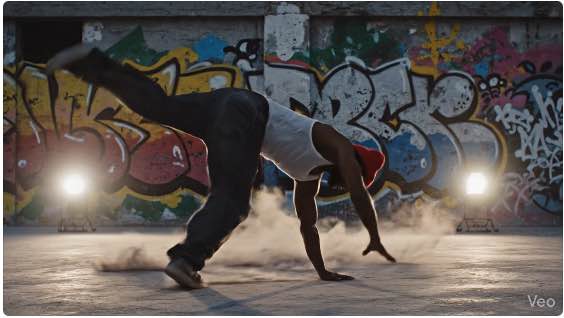
使用此基于浏览器的逐帧视频播放器检查快速运动,在您需要的确切时刻停止,并立即导出该帧。如果您需要多张图像,您仍然可以在同一工具中批量提取选定的范围。
选择要逐帧查看的视频
或将您的视频拖放到此处
该页面专为普通播放无法很好处理的工作而构建:停在精确帧上并保持图像的完整质量。
当运动发生得太快而无法正常播放时,逐帧导航可以让您进行控制。一次一步地查看挥杆、过渡、面部表情或关键事件,直到您准确地找到所需的时刻。
行车记录仪剪辑、监控录像、客户录音和内部产品视频通常不应上传。该工具可在浏览器本地运行,因此您无需将文件发送到服务器即可查看敏感视频并保存帧。
有时一张静态图像就足够了。有时您需要同一时刻的多个帧进行比较、故事板或参考表。此页面支持两种工作流程:立即保存当前帧,然后在需要更多上下文时批量提取选定范围。
工作流程很简单:加载剪辑,移动到确切的帧,然后仅导出您需要的内容。
拖放您的文件或从您的设备进行浏览。该工具适用于常见的浏览器友好格式,例如 MP4、MOV、WebM 和 AVI,这样您无需安装桌面软件即可立即开始审阅。
使用时间轴来接近,然后一次后退或前进一帧。如果您的源是 60fps 或 120fps,请设置源 FPS,以便每个步骤更好地匹配剪辑的时序。这样可以更轻松地检查快速运动并选择正确的静止图像。
找到合适的帧后,立即将其保存为 PNG、JPG 或 WebP。如果您还需要附近的参考帧,请切换到间隔或帧速率提取并将所选图像下载为 ZIP。
该页面首先专注于精确帧工作,同时仍然在同一界面中保持批处理工具的可用。
当正常播放期间细节过快时,暂停剪辑并一次一帧地浏览。
保存您现在正在查看的帧,而不是先提取整个序列并对其进行排序
隔离重要部分后,将批量提取限制在该范围内,以避免不必要地导出整个视频。
当保真度很重要时使用 PNG,当文件大小很重要时使用 JPG,当您希望在质量和质量之间实现现代平衡时使用 WebP压缩。
搜索“视频帧“帧”通常需要检查精确的瞬间,而不仅仅是将整个剪辑转换为图像。
创作者和营销人员通常需要从剪辑中提取一张完美的静态图片。逐步浏览视频,直到表情、构图或动作看起来正确,然后保存该帧,而无需使用模糊的屏幕截图。
当您需要准确了解发生了什么时,逐帧步进比一遍又一遍地播放剪辑有用得多。通过更严格的控制来检查脚的位置、接触点、车辆运动或快速交互。
动画师、设计师和 AI 视频创作者使用精确的帧作为参考图像、故事板剧照、动态观察指南和数据集材料。保存一个关键帧,或导出其周围的一小簇进行比较。
如果您从精确帧审查开始,您可能还需要更广泛的批量提取或针对保存的 YouTube 剪辑量身定制的工作流程。这两个工具涵盖了后续步骤。
有关在网上查看、保存和批量提取帧所需的所有信息本页。
上传视频,将时间轴拖动到您关心的大致区域,然后使用上一帧和下一帧按钮移动一步一次。一旦到达正确的时刻,立即保存当前帧。这比反复重播剪辑并希望在正确的时刻暂停要容易得多。
是的。预期的工作流程是使用标准视频控件或时间线进行接近,然后切换到逐帧导航以实现最终方法。这样可以节省时间,并且即使在较长的视频上也可以进行精确帧审查。
设置 源 FPS 输入内容以尽可能匹配您的剪辑。更高的源 FPS 意味着每个帧步长在时间上变得更小。这在查看慢动作镜头、游戏捕获或高帧率体育视频时很有帮助,其中 30fps 步进太粗糙。
Feedback & Suggestions
Have any suggestions, feature requests, or issues?
Please feel free to contact us at: