Смотрите видео покадрово онлайн

Найти точный кадр из видео и сохранить текущий кадр в полном разрешении

Используйте этот покадровый видеопроигрыватель на основе браузера, чтобы проверять быстрое движение, останавливаться в нужный момент и мгновенно экспортировать этот кадр. Если вам нужно более одного изображения, вы все равно можете извлечь выбранный диапазон в пакетном режиме с помощью одного и того же инструмента.

Выбрать видео для просмотра кадра кадр

или перетащите сюда свое видео

Локальная обработка

Точный момент

Полное разрешение

или

Или протестируйте покадровый просмотр на примере видео
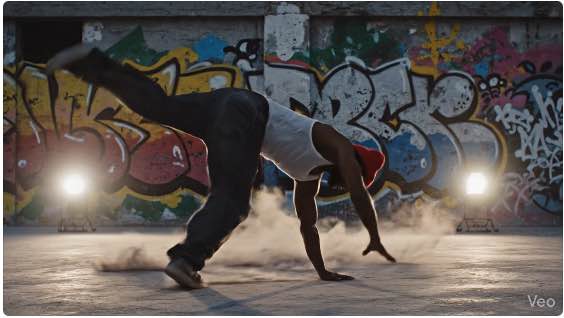
Пример миниатюры видео
Пример: видео брейк-данса

Зачем использовать инструмент покадрового видео?

Эта страница создана для задачи, с которой обычное воспроизведение не справляется: остановка на конкретном кадре и сохранение этого изображения полностью качество.

Быстрая съемка, не угадывая

Когда движение происходит слишком быстро для нормального воспроизведения, покадровая навигация дает вам контроль. Просматривайте поворот, переход, выражение лица или критический инцидент шаг за шагом, пока не найдете именно тот момент, который вам нужен.

храните конфиденциальные видео на своем устройстве

Клипы с видеорегистратора, записи наблюдения, записи клиентов и внутренние видеоролики о продуктах часто не следует загружать. Этот инструмент работает локально в вашем браузере, поэтому вы можете просматривать конфиденциальное видео и сохранять кадры, не отправляя файл на сервер.

Сохраните один кадр или экспортируйте весь близлежащий диапазон

Иногда достаточно одного неподвижного изображения. Иногда вам нужно несколько кадров одного и того же момента для сравнения, раскадровки или справочных листов. Эта страница поддерживает оба рабочих процесса: мгновенно сохраните текущий кадр, а затем пакетно извлеките выбранный диапазон, если вам нужен дополнительный контекст.

Как просмотреть видео покадрово за 3 шаги

Рабочий процесс прост: загрузите клип, перейдите к нужному кадру и экспортируйте только то, что вам нужно.

1

Загрузите видео

Перетащите файл или просмотрите его со своего устройства. Инструмент работает с распространенными форматами, удобными для браузера, такими как MP4, MOV, WebM и AVI, поэтому вы можете сразу приступить к просмотру без установки программного обеспечения для настольного компьютера.

2

Перемещайте кадр за кадром к точному моменту

Используйте временную шкалу, чтобы приблизиться, а затем шагайте вперед или назад по одному кадру. Если ваш источник имеет частоту 60 кадров в секунду или 120 кадров в секунду, установите исходный FPS так, чтобы каждый шаг лучше соответствовал времени вашего клипа. Это упрощает проверку быстрого движения и выбор правильного кадра.

3

Сохраните текущий кадр или пакетно экспортируйте диапазон.

Когда вы найдете нужный кадр, немедленно сохраните его как PNG, JPG или WebP. Если вам также нужны близлежащие опорные кадры, переключитесь на извлечение интервала или частоты кадров и загрузите выбранные изображения как ZIP.

Что вы можете сделать на этой странице

Эта страница в первую очередь фокусируется на работе с точным кадром, сохраняя при этом пакетные инструменты, доступные в том же интерфейсе.

Просмотр предыдущего/следующего кадра

Приостанавливайте клип и просматривайте его по одному кадру, если при обычном воспроизведении какая-либо деталь проходит слишком быстро.

Захват текущего кадра

Сохраните кадр, который вы просматриваете прямо сейчас, вместо того, чтобы сначала извлекать всю последовательность, а затем сортировать ее.

Извлечение временного диапазона и интервала

После того как вы изолируете важный раздел, ограничьте пакетное извлечение этим диапазоном, чтобы избежать ненужного экспорта всего видео.

Вывод PNG, JPG и WebP

Используйте PNG, когда важна точность, JPG, когда размер файла имеет значение, и WebP, когда вам нужен современный баланс. между качеством и сжатием.

Кому нужно покадровый обзор видео?

Люди, ищущие «кадр видео» «кадр», как правило, требует проверки в конкретный момент, а не просто конвертирует весь клип в изображения.

Миниатюры, фотографии и повторное использование контента

Авторам и маркетологам часто нужен один идеальный кадр из клипа. Просматривайте видео до тех пор, пока выражение, композиция или действие не будут выглядеть правильно, а затем сохраните этот кадр, не прибегая к размытым скриншотам.

Спорт, видеорегистратор и просмотр инцидентов

Когда вам нужно точно понять, что произошло, покадровое перемещение гораздо полезнее, чем воспроизведение клипа снова и снова. Просматривайте положение ног, точки контакта, движение транспортного средства или быстрое взаимодействие с более жестким контролем.

Анимация, дизайн и справочные материалы по AI

Аниматоры, дизайнеры и создатели видео AI используют точные кадры в качестве эталонных изображений, кадров раскадровки, руководств по ротоскопированию и материалов наборов данных. Сохраните один ключевой кадр или экспортируйте небольшой кластер вокруг него для сравнения.

Сопутствующие инструменты

Если вы начинаете с просмотра точного кадра, вам также может потребоваться более широкое пакетное извлечение или рабочий процесс, адаптированный к сохраненным клипам YouTube. Эти два инструмента охватывают следующие шаги.

Кадровое видео: часто задаваемые вопросы

Все, что вам нужно знать о просмотре, сохранении и пакетной обработке извлечение кадров на этой странице.

Загрузите видео, перетащите временную шкалу в нужную вам грубую область, а затем используйте кнопки предыдущего и следующего кадра для перемещения. один шаг за раз. Как только вы достигнете нужного момента, мгновенно сохраните текущий кадр. Это намного проще, чем повторно воспроизводить клип и надеяться на паузу в нужный момент.

Да. Предполагаемый рабочий процесс состоит в том, чтобы использовать стандартные элементы управления видео или временную шкалу, чтобы приблизиться, а затем переключиться на покадровую навигацию для окончательного подхода. Это экономит время и делает просмотр точных кадров практичным даже для более длинных видео.

Установите Исходный FPS введите данные так, чтобы они максимально соответствовали вашему клипу. Более высокий исходный FPS означает, что каждый шаг кадра становится меньше со временем. Это помогает при просмотре замедленных кадров, игровых моментов или спортивных видео с высокой частотой кадров, где шаг 30 кадров в секунду был бы слишком грубым.

Нужен точный кадр?

Загрузите клип, перейдите к нужному моменту и мгновенно сохраните кадр.

Начать покадровый просмотр