ビデオをフレームごとにオンラインで視聴

ビデオから正確なフレームを見つけて、現在のフレームをフル解像度で保存します

このブラウザベースのフレームごとのビデオ プレーヤーを使用すると、速いモーションを検査し、必要な瞬間に停止して、そのフレームを即座にエクスポートできます。複数の画像が必要な場合でも、同じツールで選択した範囲をバッチ抽出できます。

フレームごとに確認するビデオを選択してください

ドラッグ アンド ドロップここのビデオ

ローカル処理

正確な瞬間

完全な解像度

または

またはサンプルビデオでフレームごとのレビューをテストします
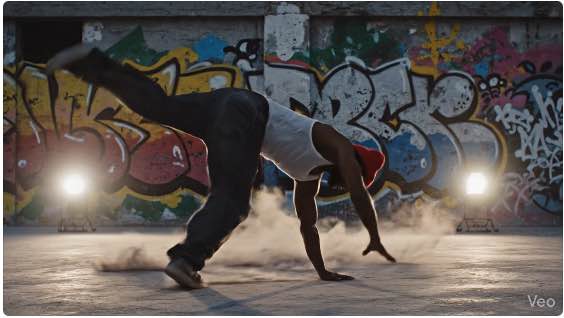
ビデオのサムネイルの例
例: ブレイクダンスビデオ

ビデオ フレーム単位ツールを使用する理由

このページは、通常の再生では適切に処理できない作業、つまり正確なフレームで停止し、その画像を最高の品質で維持するために構築されています。

推測せずに高速モーションをステップ実行します

動きが速すぎて通常の再生ができない場合は、フレームごとのナビゲーションで制御できます。必要な瞬間に着地するまで、スイング、トランジション、表情、重大な出来事を一度に 1 ステップずつ確認します。

プライベートな映像を自分のデバイスに保存する

ドライブレコーダーのクリップ、監視映像、顧客の録画、および内部製品のビデオは、多くの場合、アップロードしないでください。このツールはブラウザでローカルに動作するため、ファイルをサーバーに送信せずに機密ビデオを確認し、フレームを保存できます。

1 つのフレームを保存するか、近くの範囲全体をエクスポートします

静止画像 1 枚で十分な場合があります。場合によっては、比較、ストーリーボード、またはリファレンス シートのために、同じ瞬間の複数のフレームが必要になることがあります。このページは両方のワークフローをサポートしています: 現在のフレームを即座に保存し、さらにコンテキストが必要な場合は選択した範囲をバッチ抽出します。

3 ステップでビデオをフレームごとに確認する方法

ワークフローはシンプルです。クリップをロードし、正確なフレームに移動し、必要なものだけをエクスポートします。

1

ビデオをアップロードします。

ファイルをドラッグ アンド ドロップするか、デバイスから参照します。このツールは、 MP4、MOV、WebM、および AVIので、デスクトップ ソフトウェアをインストールせずにすぐにレビューを開始できます。

2

フレームごとに正確な瞬間に移動

タイムラインを使用して近づいてから、一度に 1 フレームずつ前後に移動したり、前に移動したりできます。ソースが 60fps または 120fps の場合は、各ステップがクリップのタイミングとより一致するようにソース FPS を設定します。これにより、クイック モーションの検査と適切な静止画の選択が容易になります。

3

現在のフレームを保存するか、範囲をバッチ エクスポートします

適切なフレームが見つかったら、PNG、JPG、または WebP として即座に保存します。近くの参照フレームも必要な場合は、間隔またはフレームレート抽出に切り替えて、選択した画像を ZIP としてダウンロードします。

このページでできること

このページは、最初に正確なフレームの作業に焦点を当てていますが、同じインターフェイスでバッチ ツールを使用できるようにしています。

前/次のフレームレビュー

通常の再生中に詳細が速すぎる場合、クリップを一時停止し、一度に 1 フレームずつ実行します。

現在のフレーム キャプチャ

最初にシーケンス全体を抽出して後で並べ替えるのではなく、今表示しているフレームを保存します。

時間範囲と間隔の抽出

重要なセクションを分離した後、バッチ抽出をその範囲に制限して、ビデオ全体が不必要にエクスポートされないようにしてください。

PNG、JPG、WebP 出力

忠実度が重要な場合は PNG を、ファイル サイズが重要な場合は JPG を、品質と品質の最新のバランスが必要な場合は WebP を使用してください。

フレームごとのビデオ レビューが必要なのは誰ですか?

「ビデオ フレームごと」を検索しているユーザーは通常、クリップ全体を変換するだけでなく、正確な瞬間を検査する必要があります。

サムネイル、静止画、およびコンテンツの再利用

クリエイターやマーケティング担当者は、多くの場合、クリップから完璧な静止画を 1 つ必要とします。表情、構図、アクションが適切になるまでビデオをステップ実行し、ぼやけたスクリーンショットに頼らずにそのフレームを保存します。

スポーツ、車載カメラ、およびインシデントのレビュー

何が起こったのかを正確に理解する必要がある場合、クリップを何度も再生するよりもフレームごとのステップ実行の方がはるかに便利です。足の位置、接触点、車両の動き、またはより厳密な制御による素早いインタラクションを確認します。

アニメーション、デザイン、および AI リファレンス作品

アニメーター、デザイナー、および AI ビデオ作成者は、参照画像、ストーリーボード静止画、ロトスコープ ガイド、データセット素材として正確なフレームを使用します。 1 つのキー フレームを保存するか、比較のためにその周囲の短いクラスタをエクスポートします。

関連ツール

正確なフレームのレビューから始める場合は、より広範なバッチ抽出や、保存された YouTube クリップに合わせたワークフローも必要になる場合があります。これら 2 つのツールは、次のステップをカバーします。

ビデオフレームごと: よくある質問

このページのフレームの確認、保存、バッチ抽出について知っておくべきことすべて。

ビデオをアップロードし、タイムラインを関心のある大まかな領域までドラッグし、前のフレームと次のフレームのボタンを使用して 1 ステップ移動します。ある時間。適切な瞬間に到達したら、現在のフレームを即座に保存します。これは、クリップを繰り返し再生し、適切な瞬間に一時停止することを期待するよりもはるかに簡単です。

はい。意図したワークフローは、標準のビデオ コントロールまたはタイムラインを使用して近づき、最終的なアプローチとしてフレームごとのナビゲーションに切り替えることです。これにより時間が節約され、長いビデオでも正確なフレームのレビューが実用的になります。

設定 ソース FPS クリップにできるだけ一致するように入力します。ソース FPS が高いほど、各フレーム ステップが時間的に小さくなります。これは、スローモーション映像、ゲームプレイ キャプチャ、または 30fps ステップでは粗すぎる高フレームレートのスポーツ ビデオをレビューするときに役立ちます。

正確なフレームが必要ですか?

クリップをロードし、正確な瞬間まで進み、フレームを瞬時に保存します。

フレームごとのレビューの開始