YouTube在线视频转帧

提取 JPG、PNG 或浏览器中的 WebP 帧

在几秒钟内将 YouTube 剪辑转换为高质量的静态帧。上传您的视频,选择间隔或帧步长,然后将所有内容下载为 ZIP 本地浏览器中的内容。

使用您已有的 YouTube 视频文件。

选择 YouTube 视频文件以开始提取帧

或将您的视频拖放到此处

本地处理

即时结果

高品质

或使用示例剪辑测试工作流程

示例视频缩略图
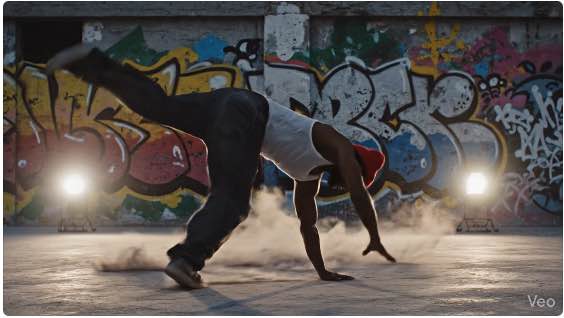
示例:霹雳舞视频

为什么使用此页面用于 YouTube 帧提取?

它保持了我们主要工具的快速本地工作流程,同时匹配YouTube-to-frames用例更直接。

私有本地处理

当浏览器中生成帧时,您的剪辑会保留在您的设备上。当您想要从已保存的 YouTube 剪辑中获取静态图像而不将文件发送到远程服务器时,这是理想的选择。

快速缩略图,但仍然选择

快速生成用于缩略图选取、参考剧照、社交资产或审阅笔记的框架。您可以按间隔、按帧步进行采样,或者在最重要的一个镜头时保存当前帧。

内置质量控制

导出PNG 用于最高质量,JPG 用于较轻的资产,或 WebP 用于现代 Web 工作流程。提取的图像保持源剪辑的分辨率,因此高质量输入保持高质量。

如何通过 3 个步骤将 YouTube 视频转换为帧

工作流程仍然很简单:打开您的剪辑,选择您想要的帧数,然后导出您需要的剧照。

1

打开您的视频文件

选择剪辑并将其直接加载到浏览器中。常见格式,例如 MP4、MOV、WebM 和 AVI 工作良好,并且没有服务器上传步骤会减慢您的速度。

2

选择提取方法

选择符合您目标的设置:

  • 时间间隔: 非常适合联系表、亮点和广泛采样。
  • 帧速率(FPS): 当您需要更密集的覆盖范围或想要更精确地逐步进行运动时,效果会更好。
3

预览、优化和下载

检查生成的静态图片,保留有用的静态图片,并将最终集下载为 ZIP 文件。如果您只需要一张精确的照片,内置的当前帧保存选项也已准备就绪。

YouTube 剪辑工作流程的有用控件

此页面保留相同的提取引擎,同时显示人们在将剪辑转换为静态图像时通常需要的控件。

JPG、PNG 和 WebP 导出

选择与您的输出目标匹配的格式,从清晰的 PNG 剧照到较轻的 JPG 或 WebP 资源以进行发布和共享。

无水印,无需注册

打开页面并开始提取。您导出的帧中没有帐户流程,也没有添加水印。

需要覆盖时批量提取

一次导出许多帧以用于故事板、镜头审查、内容审核或资产候选列表,而无需离开页面。

Need one exact shot?

如果您的工作流程更多的是查找单个精确静止图像而不是导出整批图像,请访问 逐帧视频 用于更严格的审核控制。

为什么人们使用 YouTube 视频帧工具

大多数用户不是寻找一个复杂的编辑器。他们只需要剪辑中干净的静态图像并希望快速获得。

缩略图选择

查看剪辑、测试多个时刻,并导出缩略图、封面、预览或演示幻灯片的候选静止图像。

参考剧照和注释

当一些视觉参考比重播整个剪辑更容易时,保存注释、文档、教程、课堂笔记或内部复习的关键帧。

编辑前的帧级审查

先拉一批静态图片,并排比较时刻,然后仅在镜头选择已经明确时才进入较重的编辑器。

相关工具

如果您从保存的 YouTube 剪辑中开始批量提取,您可能还需要用于更广泛作业的通用提取器或用于精确静止图像的逐帧工具。这两个工具涵盖了那些相邻的工作流程。

YouTube 视频转帧:常见问题

有关在浏览器中将 YouTube 剪辑转换为静态图像所需了解的所有内容

打开页面,选择视频文件,设置提取方法,然后将结果导出为 JPG、PNG 或 WebP 图像。您可以保存一些选定的帧或将整批下载为 ZIP。

否。从您已有的本地视频文件开始,然后直接在浏览器中提取帧。

是。使用此页面上的当前帧保存控件,或切换到 逐帧视频 如果您想要一个专注于逐步执行的工作流程首先是精确的时刻。

MP4 是浏览器中最常见且通常最流畅的选项,但 MOV, WebM 和 AVI 通常也能很好地工作。如果浏览器可以加载并播放该文件,则该页面通常可以从中提取帧。

在几分钟内从您的 YouTube 剪辑中提取帧。

打开剪辑,提取所需的剧照,并将整个工作流程保留在浏览器中。

开始提取帧