YouTube فيديو إلى إطارات عبر الإنترنت

استخراج JPG أو PNG أو إطارات WebP في متصفحك

حول مقطع YouTube إلى إطارات ثابتة عالية الجودة في ثوانٍ. قم بتحميل الفيديو الخاص بك، واختر فاصلًا زمنيًا أو خطوة إطارية، وقم بتنزيل كل شيء بتنسيق ZIP محليًا في متصفحك.

استخدم ملف فيديو YouTube الموجود لديك بالفعل.

حدد ملف فيديو YouTube لبدء استخراج الإطارات

أو قم بسحب وإسقاط الفيديو الخاص بك هنا

معالجة محلية

نتائج فورية

جودة عالية

أو

أو اختبر سير العمل باستخدام مقطع مثال
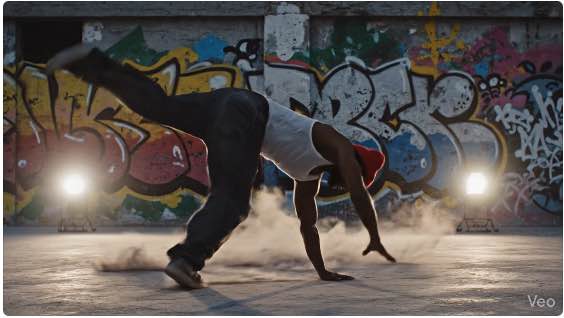
مثال لصورة مصغرة للفيديو
مثال: فيديو Breakdance

لماذا نستخدم هذه الصفحة لاستخراج إطار YouTube؟

يحافظ على سير العمل المحلي السريع لأداتنا الرئيسية مع مطابقة يستخدم YouTube حالة الأحرف بشكل مباشر أكثر.

المعالجة المحلية الخاصة

يظل مقطعك على جهازك بينما يتم إنشاء الإطارات في المتصفح. يعد هذا مثاليًا عندما تريد لقطات ثابتة من مقطع YouTube المحفوظ دون إرسال الملف إلى خادم بعيد.

صورة مصغرة سريعة وثابتة التحديد

أنشئ إطارات بسرعة لاختيار الصور المصغرة أو الصور الثابتة المرجعية أو الأصول الاجتماعية أو ملاحظات المراجعة. يمكنك أخذ عينات حسب الفاصل الزمني، حسب خطوة الإطار، أو حفظ الإطار الحالي عندما تكون لقطة واحدة أكثر أهمية.

مراقبة الجودة المضمنة

تصدير PNG للحصول على أقصى قدر من الجودة، أو JPG للأصول الأخف، أو WebP لسير عمل الويب الحديث. تحافظ الصور المستخرجة على دقة المقطع المصدر، لذلك تظل المدخلات عالية الجودة عالية الجودة.

كيفية تحويل فيديو YouTube إلى إطارات في 3 خطوات

يظل سير العمل بسيطًا: افتح مقطعك، واختر عدد الإطارات التي تريدها، وقم بتصدير اللقطات التي تحتاجها.

1

افتح ملف فيديو

حدد المقطع وقم بتحميله مباشرة في المتصفح. التنسيقات الشائعة مثل MP4 وMOV وWebM وAVI تعمل بشكل جيد، ولا توجد خطوة تحميل على الخادم تبطئك.

2

اختر طريقة الاستخراج

اختر الإعداد الذي يتوافق مع هدفك:

  • الفاصل الزمني: مثالي لأوراق الاتصال والإبرازات وأخذ العينات الواسعة.
  • معدل الإطارات (FPS): يفضل ذلك عندما تحتاج إلى تغطية أكثر كثافة أو ترغب في التنقل خلال الحركة بشكل أكثر دقة.
3

المعاينة والتحسين والتنزيل

تحقق من الصور الثابتة التي تم إنشاؤها، واحتفظ بالصور المفيدة، وقم بتنزيل المجموعة النهائية كـ ملف ZIP. إذا كنت تحتاج فقط إلى لقطة واحدة دقيقة، فإن خيار حفظ الإطار الحالي المدمج جاهز أيضًا.

عناصر تحكم مفيدة لسير عمل مقطع YouTube

تحتفظ هذه الصفحة بنفس محرك الاستخراج بينما تعرض عناصر التحكم التي يحتاجها الأشخاص عادةً عند تحويل المقاطع إلى صور ثابتة.

تصدير JPG وPNG وWebP

اختر التنسيق الذي يتوافق مع هدف الإخراج الخاص بك، بدءًا من الصور الثابتة PNG الواضحة إلى أصول JPG أو WebP الأخف للنشر والمشاركة.

لا توجد علامة مائية، لا يوجد اشتراك

افتح الصفحة وابدأ في الاستخراج. لا يوجد تدفق للحساب ولا تتم إضافة علامة مائية إلى الإطارات التي تقوم بتصديرها.

استخراج الدُفعات عندما تحتاج إلى تغطية

تصدير العديد من الإطارات مرة واحدة للوحة العمل، أو مراجعة اللقطات، أو تدقيق المحتوى، أو القائمة المختصرة للأصول دون مغادرة الصفحة.

هل تحتاج إلى لقطة واحدة محددة؟

إذا كان سير عملك يدور حول العثور على صورة ثابتة واحدة دقيقة أكثر من تصدير مجموعة كاملة، فتفضل بزيارة إطار فيديو حسب الإطار لضوابط مراجعة أكثر صرامة.

لماذا يستخدم الأشخاص أدوات YouTube للفيديو إلى الإطارات

معظم المستخدمين لا يبحثون عن محرر معقد. إنهم يحتاجون فقط إلى صور ثابتة نظيفة من مقطع ما ويريدونها بسرعة.

تحديد الصورة المصغرة

مراجعة مقطع واختبار لحظات متعددة وتصدير الصور الثابتة المرشحة للصور المصغرة أو الأغلفة أو المعاينات أو شرائح العرض التقديمي.

الصور الثابتة المرجعية والتعليقات التوضيحية

احفظ الإطارات الرئيسية للتعليق أو الوثائق أو البرامج التعليمية أو ملاحظات الفصل أو المراجعة الداخلية عندما تكون بعض المراجع المرئية أسهل من إعادة تشغيل المقطع بأكمله.

مراجعة على مستوى الإطار قبل التحرير

اسحب مجموعة من الصور الثابتة أولاً، وقارن اللحظات جنبًا إلى جنب، ثم انتقل إلى محرر أثقل فقط عندما يكون تحديد اللقطة واضحًا بالفعل.

الأدوات ذات الصلة

إذا بدأت باستخراج دفعة من مقطع YouTube محفوظ، فقد تحتاج أيضًا إلى المستخرج العام للمهام الأوسع أو أداة إطار بإطار لصورة ثابتة واحدة بالضبط. تغطي هاتان الأداتان مسارات العمل المتجاورة.

YouTube من الفيديو إلى الإطارات: الأسئلة المتداولة

كل ما تحتاج إلى معرفته حول تحويل مقطع YouTube إلى صور ثابتة في متصفحك

افتح الصفحة، واختر ملف الفيديو، وعيّن طريقة الاستخراج، وقم بتصدير النتائج كصور JPG، أو PNG، أو WebP. يمكنك حفظ بعض الإطارات المحددة أو تنزيل المجموعة الكاملة بتنسيق ZIP.

لا. ابدأ بملف فيديو محلي لديك بالفعل، ثم استخرج الإطارات مباشرة في متصفحك.

نعم. استخدم عنصر التحكم في حفظ الإطار الحالي في هذه الصفحة، أو قم بالتبديل إلى إطار فيديو حسب الإطار إذا كنت تريد التركيز على سير العمل عند الانتقال إلى لحظة محددة أولاً.

MP4 هو الخيار الأكثر شيوعًا وعادة ما يكون الخيار الأكثر سلاسة في المتصفحات، ولكن MOV، غالبًا ما يعمل كل من WebM وAVI بشكل جيد أيضًا. إذا كان المتصفح قادرًا على تحميل الملف وتشغيله، فيمكن لهذه الصفحة عادةً استخراج الإطارات منه.

استخرج الإطارات من مقطع YouTube في دقائق.

افتح المقطع، واستخرج الصور الثابتة التي تحتاجها، واحتفظ بسير العمل بالكامل في متصفحك.

البدء في استخراج الإطارات