YouTube Videodan Çerçevelere

JPG, PNG veya PNG'yu Çıkart Tarayıcınızdaki WebP kareleri

Bir YouTube klibini saniyeler içinde yüksek kaliteli sabit karelere dönüştürün. Videonuzu yükleyin, bir aralık veya kare adımı seçin ve her şeyi tarayıcınızda yerel olarak ZIP olarak indirin.

Halihazırda sahip olduğunuz bir YouTube video dosyasını kullanın.

Kareleri çıkarmaya başlamak için bir YouTube video dosyası seçin

veya videonuzu buraya sürükleyip bırakın

Yerel işleme

Anında sonuçlar

Yüksek kalite

veya

Veya örnek bir kliple iş akışını test edin
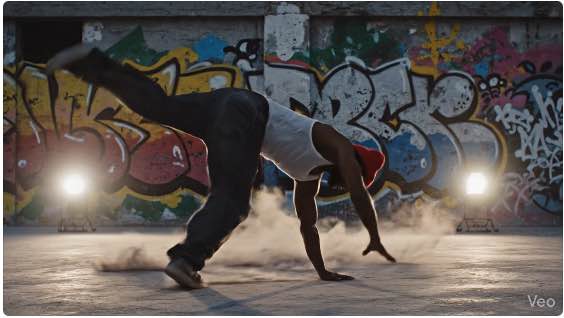
Örnek video küçük resmi
Örnek: Breakdance Videosu

Neden bu sayfayı kullanmalısınız? YouTube çerçeve çıkarma için mi?

Ana aracımızın hızlı yerel iş akışını korurken aynı zamanda ana aracımızın hızlı yerel iş akışını da korur. YouTube'dan çerçevelere büyük/küçük harf daha doğrudan kullanılır.

Özel yerel işleme

Tarayıcıda çerçeveler oluşturulurken klibiniz cihazınızda kalır. Bu, dosyayı uzak bir sunucuya göndermeden, kaydedilmiş bir YouTube klibinden sabit görüntüler istediğinizde idealdir.

Hızlı küçük resim ve hareketsiz seçim

Küçük resim seçimi, referans fotoğrafları, sosyal varlıklar veya inceleme notları için hızlı bir şekilde kareler oluşturun. Tek çekimin en önemli olduğu anlarda aralığa, kare adımına göre örnekleyebilir veya mevcut kareyi kaydedebilirsiniz.

Yerleşik kalite kontrol

Dışa aktar Maksimum kalite için PNG, daha hafif varlıklar için JPG veya modern web iş akışları için WebP. Çıkarılan görüntüler kaynak klibin çözünürlüğünü korur, böylece yüksek kaliteli girdiler yüksek kalitede kalır.

YouTube videosunu 3 adımda karelere dönüştürme

İş akışı basit kalır: klibinizi açın, istediğiniz kare sayısını seçin ve dışa aktarın. ihtiyacınız olan sabit görüntüler.

1

Videonuzu açın dosya

Klibi seçin ve doğrudan tarayıcıya yükleyin. Yaygın formatlar arasında şunlar sayılabilir: MP4, MOV, WebM ve AVI iyi çalışır ve sizi yavaşlatan hiçbir sunucu yükleme adımı yoktur.

2

Çıkarma yöntemini seçin

Hedefinize uygun kurulumu seçin:

  • Zaman Aralığı: Bağlantı sayfaları, öne çıkanlar ve geniş örnekleme için idealdir.
  • Kare Hızı (FPS): Daha yoğun kapsama ihtiyacınız olduğunda veya harekette daha hassas bir şekilde ilerlemek istediğinizde daha iyidir.
3

Önizleme, hassaslaştırma ve indirme

Oluşturulan sabit görüntüleri kontrol edin, faydalı olanları saklayın ve son seti ZIP dosyası. Yalnızca tek bir hassas çekime ihtiyacınız varsa yerleşik geçerli kareyi kaydetme seçeneği de hazırdır.

YouTube klip iş akışları için kullanışlı kontroller

Bu sayfa, insanların klipleri hareketsiz görüntülere dönüştürürken genellikle ihtiyaç duyduğu kontrolleri ortaya çıkarırken aynı çıkarma motorunu korur.

JPG, PNG ve WebP dışa aktarma

Yayınlamak ve paylaşmak için net PNG fotoğraflarından daha hafif JPG veya WebP varlıklarına kadar çıktı hedefinize uygun formatı seçin.

Filigran yok, kayıt yok

Sayfayı açın ve çıkarmaya başlayın. Dışa aktardığınız karelere hesap akışı ve filigran eklenmez.

Kapsama ihtiyacınız olduğunda toplu çıkarma

Bir hikaye taslağı, çekim incelemesi, içerik denetimi veya varlık kısa listesi için sayfadan ayrılmadan birçok kareyi tek seferde dışa aktarın.

Tam bir kareye mi ihtiyacınız var?

İş akışınız, tüm bir grubu dışa aktarmaktan ziyade tek bir kesin fotoğraf bulmakla ilgiliyse, Video Kare Kare daha sıkı inceleme kontrolleri için.

İnsanlar neden YouTube videodan karelere dönüştürme araçlarını kullanıyor?

Çoğu kullanıcı karmaşık bir düzenleyici aramıyor. Sadece bir klipteki temiz hareketsiz görüntülere ihtiyaç duyuyorlar ve bunları hızlı bir şekilde istiyorlar.

Küçük resim seçimi

Bir klibi inceleyin, birden çok anı test edin ve küçük resimler, kapaklar, önizlemeler veya sunum slaytları için aday sabit görüntüleri dışa aktarın.

Referans sabit görüntüler ve ek açıklamalar

Yorum, dokümantasyon, eğitim, ders notları veya dahili inceleme için ana kareleri kaydedin; birkaç görsel referans, klibin tamamını yeniden oynatmaktan daha kolay olduğunda.

Kare düzeyinde inceleme düzenlemeden önce

Önce bir grup fotoğraf çekin, anları yan yana karşılaştırın ve ardından yalnızca çekim seçimi zaten net olduğunda daha ağır bir düzenleyiciye geçin.

İlgili araçlar

Kayıtlı bir YouTube klibinden toplu çıkarma işlemiyle başlarsanız, daha geniş işler için genel çıkarıcıyı veya tek bir sabit fotoğraf için kare kare aracını da isteyebilirsiniz. Bu iki araç, bitişik iş akışlarını kapsar.

YouTube Videodan Çerçevelere: Sık Sorulan Sorular

Bir YouTube klibini tarayıcınızda hareketsiz görüntülere dönüştürme hakkında bilmeniz gereken her şey

Sayfayı açın, video dosyasını seçin, çıkarma yönteminizi ayarlayın ve sonuçları JPG, PNG veya WebP görüntüleri olarak dışa aktarın. Seçili birkaç kareyi kaydedebilir veya tüm grubu ZIP olarak indirebilirsiniz.

Hayır. Halihazırda sahip olduğunuz bir yerel video dosyasıyla başlayın, ardından kareleri doğrudan tarayıcınızda çıkarın.

Evet. Bu sayfadaki geçerli kare kaydetme kontrolünü kullanın veya Video Kare Kare Önce belirli bir ana adım atmaya odaklanan bir iş akışı istiyorsanız.

MP4, tarayıcılarda en yaygın ve genellikle en sorunsuz seçenektir, ancak MOV, WebM ve AVI da sıklıkla iyi çalışır. Tarayıcı dosyayı yükleyip oynatabiliyorsa, bu sayfa genellikle dosyadan kareler çıkarabilir.

YouTube klibinizden kareleri dakikalar içinde çıkarın.

Klibi açın, ihtiyacınız olan sabit görüntüleri çıkarın ve iş akışının tamamını tarayıcınızda tutun.

Kareleri Çıkarmaya Başlayın