YouTube ビデオからフレームへオンライン

ブラウザで JPG、PNG、または WebP フレームを抽出します

数秒で YouTube クリップを高品質の静止画フレームに変換します。ビデオをアップロードし、間隔またはフレーム ステップを選択し、すべてを ZIP としてブラウザでローカルにダウンロードします。

すでにお持ちの YouTube ビデオ ファイルを使用してください。

YouTube ビデオ ファイルを選択してフレームの抽出を開始します

ドラッグ アンド ドロップここのビデオ

ローカル処理

即時結果

高品質

または

サンプルクリップでワークフローをテストします
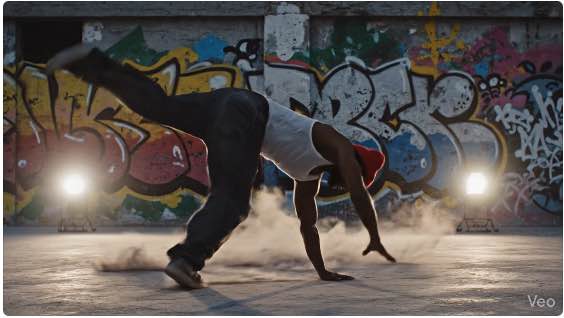
ビデオのサムネイルの例
例: ブレイクダンスビデオ

このページを使用する理由YouTube フレーム抽出しますか?

メイン ツールの高速ローカル ワークフローを維持しながら、YouTube からフレームへのユースケースにさらに適合します。

プライベートローカル処理

ブラウザでフレームが生成されている間、クリップはデバイス上に残ります。これは、ファイルをリモート サーバーに送信せずに、保存した YouTube クリップから静止画を取得したい場合に最適です。

高速サムネイルと静止画選択

サムネイルの選択、参照静止画、ソーシャル アセット、またはレビューメモ用のフレームをすばやく生成します。間隔ごと、フレーム ステップごとにサンプリングしたり、1 つのショットが最も重要なときに現在のフレームを保存したりできます。

組み込まれた品質管理

最高の品質で PNG をエクスポート軽量アセットの場合は JPG、最新の Web ワークフローの場合は WebP。抽出された画像はソース クリップの解像度を維持するため、高品質入力も高品質のままです。

3 ステップで YouTube 動画をフレームに変換する方法

ワークフローはシンプルです。クリップを開いて、必要なフレーム数を選択し、必要な静止画をエクスポートします。

1

ビデオ ファイルを開きます

クリップを選択し、ブラウザに直接ロードします。一般的な形式: MP4、MOV、WebM、および AVI うまく機能し、速度を低下させるサーバー アップロード手順はありません。

2

抽出方法を選択してください

目標に合ったセットアップ:

  • 時間間隔: コンタクト シート、ハイライト、幅広いサンプリングに最適です。
  • フレーム レート(FPS): より高密度のカバレッジが必要な場合や、モーションをより正確に実行したい場合に適しています。
3

プレビュー、絞り込み、ダウンロード

生成された静止画を確認し、有用なものを保存し、最終セットを ZIP ファイル。正確なショットが 1 つだけ必要な場合は、組み込みの現在のフレーム保存オプションも利用できます。

YouTube クリップ ワークフローの便利なコントロール

このページは、同じ抽出エンジンを維持しながら、ユーザーが通常必要とするコントロールを表示します。

JPG、PNG、およびWebP エクスポート

鮮明な PNG 静止画から、公開および共有用の軽量の JPG または WebP アセットまで、出力ターゲットに一致する形式を選択してください。

ウォーターマークなし、サインアップなし

ページを開いて抽出を開始します。エクスポートするフレームにアカウント フローやウォーターマークは追加されません。

カバレッジが必要な場合のバッチ抽出

ページを離れることなく、ストーリーボード、ショット レビュー、コンテンツ監査、またはアセット候補リスト用に多くのフレームを一度にエクスポートします。

正確なショットが 1 つ必要ですか?

ワークフローがバッチ全体をエクスポートするよりも、単一の正確な静止画を見つけることに重点を置いている場合は、 フレームごとのビデオ より厳密なレビュー管理を行う場合。

YouTube ビデオ トゥ フレーム ツールを使用する理由

ほとんどのユーザーは複雑なエディタを探しているわけではありません。クリップからきれいな静止画像が必要で、高速であることが必要です。

サムネイルの選択

クリップを確認し、複数の瞬間をテストし、サムネイル、カバー、プレビュー、またはプレゼンテーション スライドの静止画候補をエクスポートします。

参照静止画と注釈

クリップ全体を再生するよりも、いくつかの視覚的な参照の方が簡単な場合は、解説、ドキュメント、チュートリアル、授業ノート、または内部レビュー用にキー フレームを保存します。

編集前のフレームレベルのレビュー

最初に静止画のバッチを取得し、瞬間を並べて比較し、ショットの選択がすでに明確になった場合にのみ、より重いエディタに移動します。

関連ツール

保存された YouTube クリップからバッチ抽出を開始する場合、より広範なジョブには一般的な抽出ツール、または 1 つの正確な静止画にはフレーム単位のツールが必要になる場合があります。これら 2 つのツールは、隣接するワークフローをカバーします。

YouTube ビデオ to フレーム: よくある質問

ビデオの変換について知っておくべきことすべて。 YouTube ブラウザ内の静止画像にクリップします

ページを開いてビデオ ファイルを選択し、抽出方法を設定して、結果を JPG、PNG、または WebP 画像としてエクスポートします。選択したいくつかのフレームを保存することも、完全なバッチを ZIP としてダウンロードすることもできます。

いいえ。既存のローカル ビデオ ファイルから開始し、ブラウザでフレームを直接抽出します。

はい。このページの現在のフレーム保存コントロールを使用するか、 フレームごとのビデオ ある正確な瞬間に進むことに重点を置いたワークフローが必要な場合。まず

MP4 が最も一般的で、通常はブラウザで最もスムーズなオプションですが、MOV、WebM、 AVI もうまく機能することがよくあります。ブラウザがファイルを読み込んで再生できる場合、通常、このページはファイルからフレームを抽出できます。

数分で YouTube クリップからフレームを抽出します。

クリップを開いて必要な静止画を抽出し、ワークフロー全体をブラウザーに保存します。

フレーム抽出の開始