YouTube Video to Frames Online

Извлечь JPG, PNG или Кадры WebP в вашем браузере

Превратите клип YouTube в высококачественные стоп-кадры за считанные секунды. Загрузите видео, выберите интервал или шаг кадра и загрузите все как ZIP локально в своем браузере.

Используйте уже имеющийся у вас видеофайл YouTube.

Выбрать видеофайл YouTube, чтобы начать извлечение кадров

или перетащите сюда свое видео

Локальная обработка

Мгновенные результаты

Высокое качество

или

Или протестируйте рабочий процесс на примере клипа
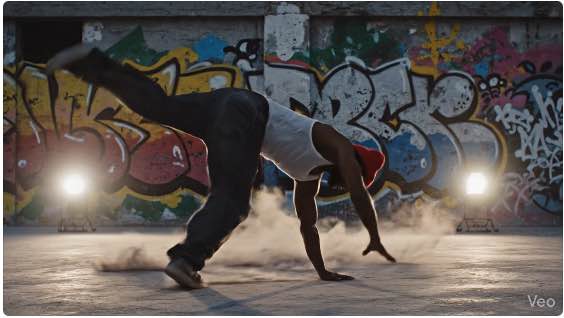
Пример миниатюры видео
Пример: видео брейк-данса

Зачем использовать эту страницу для извлечения кадров YouTube?

Он сохраняет быстрый локальный рабочий процесс нашего основного инструмента, одновременно сопоставляя Более прямой вариант использования YouTube в кадрах.

Частная локальная обработка

Ваш клип остается на вашем устройстве, пока кадры генерируются в браузере. Это идеальный вариант, если вам нужны кадры из сохраненного клипа YouTube без отправки файла на удаленный сервер.

Быстрая миниатюра и выбор фотографий

Быстро создавайте кадры для выбора миниатюр, ссылок на фотографии, социальных ресурсов или заметок для просмотра. Вы можете выполнять выборку по интервалу, по шагам кадров или сохранять текущий кадр, когда один кадр имеет наибольшее значение.

Встроенный контроль качества

Экспорт PNG для максимального качества, JPG для более легких ресурсов или WebP для современных рабочих процессов в Интернете. Извлеченные изображения сохраняют разрешение исходного клипа, поэтому входные данные остаются высокого качества.

Как превратить видео YouTube в кадры за 3 шага

Рабочий процесс остается простым: откройте клип, выберите, сколько кадров вы хотите, и экспортируйте нужные фотографии.

1

Откройте видео файл

Выберите клип и загрузите его прямо в браузер. Общие форматы, такие как MP4, MOV, WebM и AVI работает хорошо, и никакой этап загрузки на сервер не замедляет вас.

2

Выберите метод извлечения

Выберите настройку, соответствующую вашей цели:

  • Интервал времени: Отлично подходит для контрольных листов, выделения и широкой выборки.
  • Частота кадров (FPS): Удобнее, если вам нужно более плотное покрытие или вы хотите более точно передать движение.
3

Предварительный просмотр, уточнение и загрузка

Проверьте сгенерированные кадры, сохраните полезные и загрузите окончательный набор как Файл ZIP. Если вам нужен только один точный снимок, есть встроенная функция сохранения текущего кадра.

Полезные элементы управления для рабочих процессов клипов YouTube

На этой странице используется тот же механизм извлечения, но при этом отображаются элементы управления, которые обычно нужны людям при превращении клипов в неподвижные изображения.

Экспорт JPG, PNG и WebP

Выберите формат, соответствующий вашей цели вывода: от четких фотографий PNG до более легких ресурсов JPG или WebP для публикации и поделиться.

Нет водяных знаков, нет регистрации

Откройте страницу и начните извлечение. К экспортируемым кадрам не добавляется поток учетной записи и водяные знаки.

Пакетное извлечение, когда вам нужно покрытие

Экспортируйте множество кадров одновременно для раскадровки, обзора кадров, аудита контента или короткого списка ресурсов, не покидая страницу.

Нужен один точный кадр?

Если ваш рабочий процесс больше связан с поиском одного точного кадра, чем с экспортом всей партии, посетите страницу Покадровое видео для более строгого контроля просмотра.

Почему люди используют инструменты YouTube для преобразования видео в кадры

Большинству пользователей не нужен сложный редактор. Им просто нужны чистые неподвижные изображения из клипа и они хотят их быстро.

Выбор миниатюр

Просмотрите клип, протестируйте несколько моментов и экспортируйте кадры-кандидаты для миниатюр, обложек, превью или слайдов презентации.

Справочные кадры и аннотации

Сохраните ключевые кадры для комментариев, документации, учебных пособий, заметок для занятий или внутреннего обзора, когда несколько визуальных ссылок проще, чем повторное воспроизведение всего клипа.

Просмотр на уровне кадра перед редактированием

Сначала сделайте серию кадров, сравните моменты рядом, а затем переходите к более тяжелому редактору только тогда, когда выбор кадров уже очевиден.

Сопутствующие инструменты

Если вы начинаете с пакетного извлечения из сохраненного клипа YouTube, вам также может понадобиться общий экстрактор для более широких задач или покадровый инструмент для одного конкретного кадра. Эти два инструмента охватывают эти смежные рабочие процессы.

YouTube Видео в кадры: часто задаваемые вопросы

Все, что вам нужно знать о превращении клипа YouTube в неподвижные изображения в браузере

Откройте страницу, выберите видеофайл, установите метод извлечения и экспортируйте результаты в виде изображений JPG, PNG или WebP. Вы можете сохранить несколько выбранных кадров или загрузить весь пакет как ZIP.

Нет. Начните с уже имеющегося у вас локального видеофайла, а затем извлеките кадры прямо в браузере.

Да. Используйте элемент управления сохранением текущего кадра на этой странице или переключитесь на Покадровое видео если вы хотите, чтобы рабочий процесс был ориентирован на сначала выберите один конкретный момент.

MP4 — наиболее распространенный и, как правило, самый удобный вариант в браузерах, но MOV, WebM и AVI также часто работают хорошо. Если браузер может загрузить и воспроизвести файл, эта страница обычно может извлекать из него кадры.

Извлекайте кадры из клипа YouTube за считанные минуты.

Откройте клип, извлеките нужные кадры и сохраните весь рабочий процесс в своем браузере.

Начать извлечение кадров