YouTube Vídeo a fotogramas en línea

Extraer JPG, PNG o Cuadros WebP en tu navegador

Convierta un clip de YouTube en fotogramas fijos de alta calidad en segundos. Cargue su video, elija un intervalo o paso de fotograma y descárguelo todo como ZIP localmente en su navegador.

Utilice un archivo de vídeo YouTube que ya tenga.

Seleccione un archivo de video YouTube para comenzar a extraer cuadros

o arrastre y suelte su video aquí

Procesamiento local

Resultados instantáneos

Alta calidad

o

O pruebe el flujo de trabajo con un clip de ejemplo
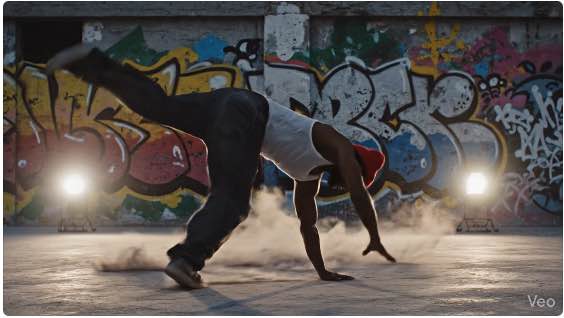
Miniatura de vídeo de ejemplo
Ejemplo: vídeo de Breakdance

¿Por qué usar esta página para ¿Extracción de fotogramas YouTube?

Mantiene el rápido flujo de trabajo local de nuestra herramienta principal y al mismo tiempo coincide con el Caso de uso de YouTube a marcos de forma más directa.

Procesamiento local privado

Su clip permanece en su dispositivo mientras se generan fotogramas en el navegador. Esto es ideal cuando quieres imágenes fijas de un clip YouTube guardado sin enviar el archivo a un servidor remoto.

Miniatura rápida y foto fija selección

Genera marcos rápidamente para seleccionar miniaturas, fotografías de referencia, recursos sociales o notas de revisión. Puede tomar muestras por intervalo, por paso de fotograma o guardar el fotograma actual cuando una toma sea más importante.

Control de calidad integrado

Exportar PNG para obtener el máximo calidad, JPG para activos más livianos o WebP para flujos de trabajo web modernos. Las imágenes extraídas mantienen la resolución del clip de origen, por lo que las entradas de alta calidad siguen siendo de alta calidad.

Cómo convertir un video YouTube en cuadros en 3 pasos

El flujo de trabajo sigue siendo simple: abre tu clip, elige cuántos fotogramas quieres y exporta las imágenes fijas que necesitas.

1

Abra su video. archivo

Seleccione el clip y cárguelo directamente en el navegador. Formatos comunes como MP4, MOV, WebM y AVI funciona bien y no hay ningún paso de carga del servidor que lo ralentice.

2

Elija el método de extracción

Elija la configuración que coincida con su objetivo:

  • Intervalo de tiempo: Excelente para hojas de contacto, aspectos destacados y muestras amplias.
  • Velocidad de fotogramas (FPS): Mejor cuando necesita una cobertura más densa o desea realizar movimientos paso a paso con mayor precisión.
3

Vista previa, refinamiento y descarga

Compruebe las imágenes fijas generadas, conserve las útiles y descargue el conjunto final como archivo ZIP. Si solo necesitas una toma precisa, la opción incorporada para guardar el fotograma actual también está lista.

Controles útiles para los flujos de trabajo de clips de YouTube

Esta página mantiene el mismo motor de extracción y muestra los controles que la gente suele necesitar al convertir clips en imágenes fijas.

Exportación de JPG, PNG y WebP

Elija el formato que coincida con su objetivo de salida, desde imágenes fijas nítidas de PNG hasta recursos más ligeros de JPG o WebP para publicar y compartir.

Sin marca de agua, sin registro

Abra la página y comience a extraer. No hay flujo de cuenta ni se agrega ninguna marca de agua a los cuadros que exporta.

Extracción por lotes cuando necesita cobertura

Exporta muchos fotogramas a la vez para un guión gráfico, revisión de tomas, auditoría de contenido o lista corta de recursos sin salir de la página.

¿Necesitas una toma exacta?

Si su flujo de trabajo se centra más en encontrar una imagen única y precisa que en exportar un lote completo, visite Vídeo fotograma a fotograma para controles de revisión más estrictos.

Por qué la gente usa herramientas de video para encuadrar YouTube

La mayoría de los usuarios No busco un editor complicado. Solo necesitan imágenes fijas limpias de un clip y las quieren rápido.

Selección de miniaturas

Revise un clip, pruebe varios momentos y exporte imágenes fijas candidatas para miniaturas, portadas, vistas previas o diapositivas de presentación.

Fotos fijas y anotaciones de referencia

Guarde fotogramas clave para comentarios, documentación, tutoriales, notas de clase o revisión interna cuando algunas referencias visuales son más fáciles que reproducir el clip completo.

Revisión a nivel de fotograma antes edición

Primero extraiga un lote de imágenes fijas, compare momentos uno al lado del otro y luego pase a un editor más pesado solo cuando la selección de tomas ya esté clara.

Herramientas relacionadas

Si comienza con la extracción por lotes de un clip YouTube guardado, es posible que también desee el extractor general para trabajos más amplios o la herramienta cuadro por cuadro para una imagen fija exacta. Estas dos herramientas cubren esos flujos de trabajo adyacentes.

YouTube Vídeo a fotogramas: preguntas frecuentes

Todo lo que necesita saber sobre cómo convertir un clip YouTube en imágenes fijas en su navegador

Abra la página, elija el archivo de video, configure su método de extracción y exporte los resultados como imágenes JPG, PNG o WebP. Puede guardar algunos fotogramas seleccionados o descargar el lote completo como ZIP.

No. Comience con un archivo de vídeo local que ya tenga y luego extraiga fotogramas directamente en su navegador.

Sí. Utilice el control para guardar el fotograma actual en esta página o cambie a Vídeo fotograma a fotograma si desea un flujo de trabajo centrado en avanzar hacia un momento preciso primero.

MP4 es la opción más común y generalmente la más fluida en los navegadores, pero MOV, WebM y AVI suelen funcionar bien también. Si el navegador puede cargar y reproducir el archivo, esta página normalmente puede extraer fotogramas del mismo.

Extraiga fotogramas de su clip YouTube en minutos.

Abra el clip, extraiga las imágenes fijas que necesita y mantenga todo el flujo de trabajo en su navegador.

Comenzar a extraer fotogramas