1
Extrahieren Sie Kandidatenbilder
Verwenden Sie das Frame-Extraktor um Ihr lokales Video zu testen. Exportieren Sie Standbilder vom Typ JPG, PNG oder WebP und behalten Sie mehrere mögliche Eröffnungen und Enden bei.
AI Video vom ersten und letzten Frame
Beginnen Sie mit einem Video und verwenden Sie den Frame-Extraktor, um ein zu finden klares Eröffnungsbild und Schlussbild. Erstellen Sie dann die Bewegung zwischen ihnen mit einem Online-Video-Workflow für Start- und Endbilder AI.
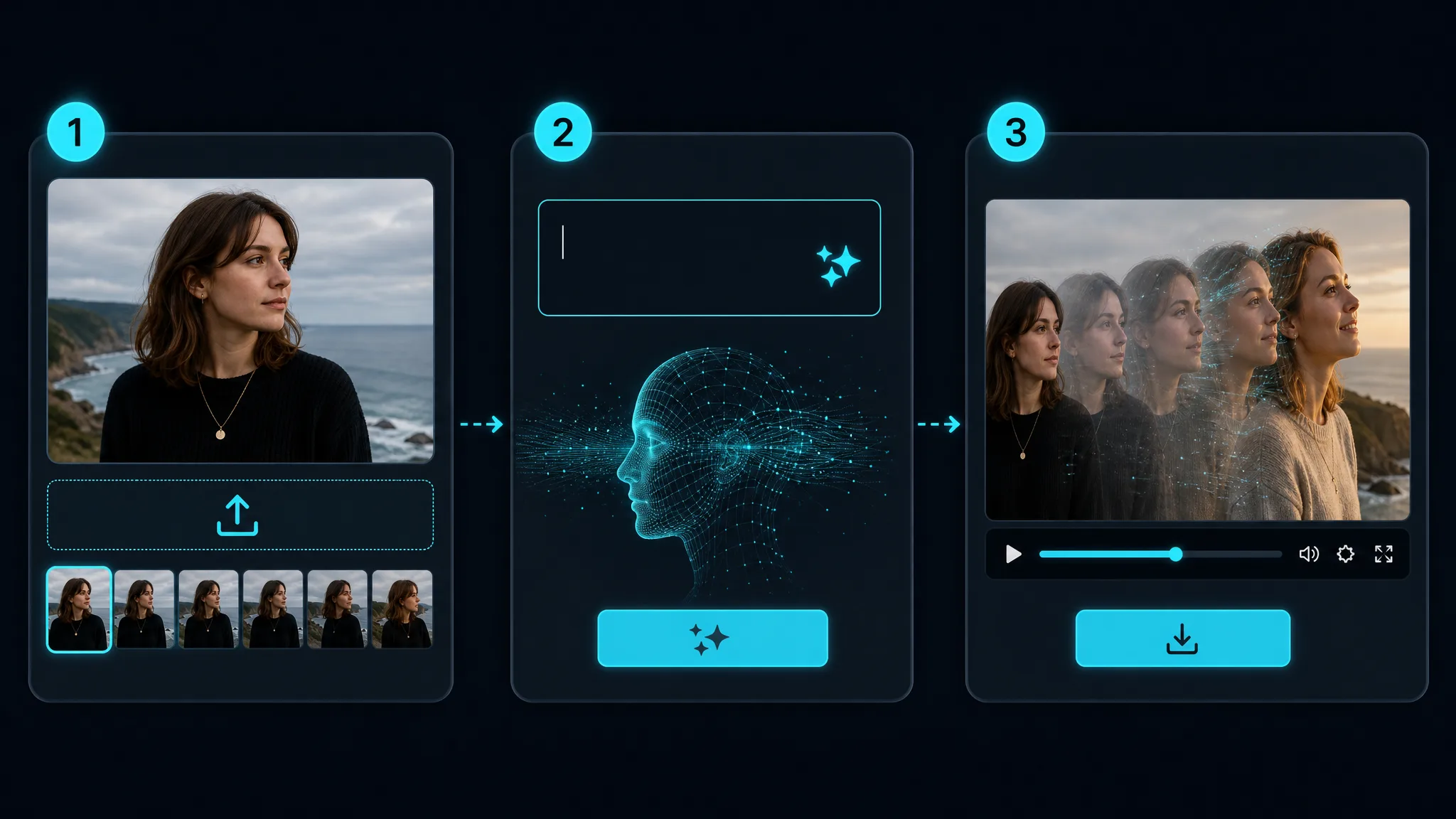
Legen Sie ein Startbild und ein Endbild fest
Start- und Endbild des Videos verwenden ein Standbild für den Eröffnungs- und ein anderes für den Schlusszustand und erzeugen dann neue Bewegung zwischen ihnen.
Dieser Ansatz gibt dem Videogenerator AI ein klares visuelles Ziel. Anstatt die gesamte Aufnahme von Grund auf zu beschreiben, wählen Sie aus, was der Betrachter zuerst und was zuletzt sieht.
Beginnen Sie mit dem Frame-Extraktor, um die richtigen Momente in Ihrem Video zu finden. Behalten Sie ein Bild für den Anfang und eines für das Ende bei und verwenden Sie dann diese beiden Endpunkte, um Bewegungen, Ausdrucksänderungen, Lichtverschiebungen, Produktpräsentationen oder Szenenübergänge zu steuern.
So funktioniert das Frame-to-Frame-Video AI
Bereiten Sie die beiden visuellen Endpunkte vor, bevor Sie einen AI-Videogenerator bitten, die Bewegung zwischen ihnen zu erzeugen.
Verwenden Sie das Frame-Extraktor um Ihr lokales Video zu testen. Exportieren Sie Standbilder vom Typ JPG, PNG oder WebP und behalten Sie mehrere mögliche Eröffnungen und Enden bei.
Finden Sie den Eröffnungsmoment, in dem das Motiv, die Pose, das Produkt oder die Szene klar genug ist, um den Beginn der Aufnahme zu leiten.
Wählen Sie ein aussagekräftiges Ziel für den Antrag. Eine deutliche Änderung lässt sich einfacher animieren als zwei nahezu identische Standbilder oder zwei nicht zusammenhängende Bilder.
Verwenden Sie das Erstellen Sie Ihre Start- und Endbilder. AI-Video Tool mit Ihren beiden ausgewählten Bildern. Starten Sie online mit kostenlosen Credits und wasserzeichenfreier Ausgabe.
Wählen Sie ein klares Rahmenpaar
Die Beziehung zwischen dem ersten und dem letzten Bild gibt dem Generator eine Route vor, der er folgen kann.
Die gleiche Person, das gleiche Produkt, die gleiche Figur oder das gleiche Hauptobjekt sollte in beiden Frames leicht zu identifizieren sein. Eine konsistente Identität gibt der erzeugten Bewegung etwas Stabiles, dem sie folgen kann.
Ähnlicher Kamerawinkel, ähnlicher Bildausschnitt und ähnliche Beleuchtung lassen den Übergang normalerweise gewollt wirken. Wenn sich jede visuelle Variable auf einmal ändert, muss das Modell mehr von der Route erraten.
Verwenden Sie Endpunkte, die eine Aktion implizieren: neutral bis lächelnd, leer bis möbliert, von der Skizze bis zum fertigen Rendering oder vom einfachen Produkt bis zum gestalteten Heldenbild. Ein sichtbares Ziel macht die Bewegung lesbar.
Sie müssen sich nicht mit dem ersten Kandidaten zufrieden geben. Extrahieren Sie ein paar Bilder in der Nähe, vergleichen Sie sie und senden Sie das Paar mit der stärksten Story für einen kostenlosen ersten Versuch an ImgVid.
Start- und Endframe AI Videoideen
Verwenden Sie die beiden Endpunkte, um eine Änderung anzuzeigen, die mit einer einfachen Diashow oder Überblendung schwer zu erfassen wäre.
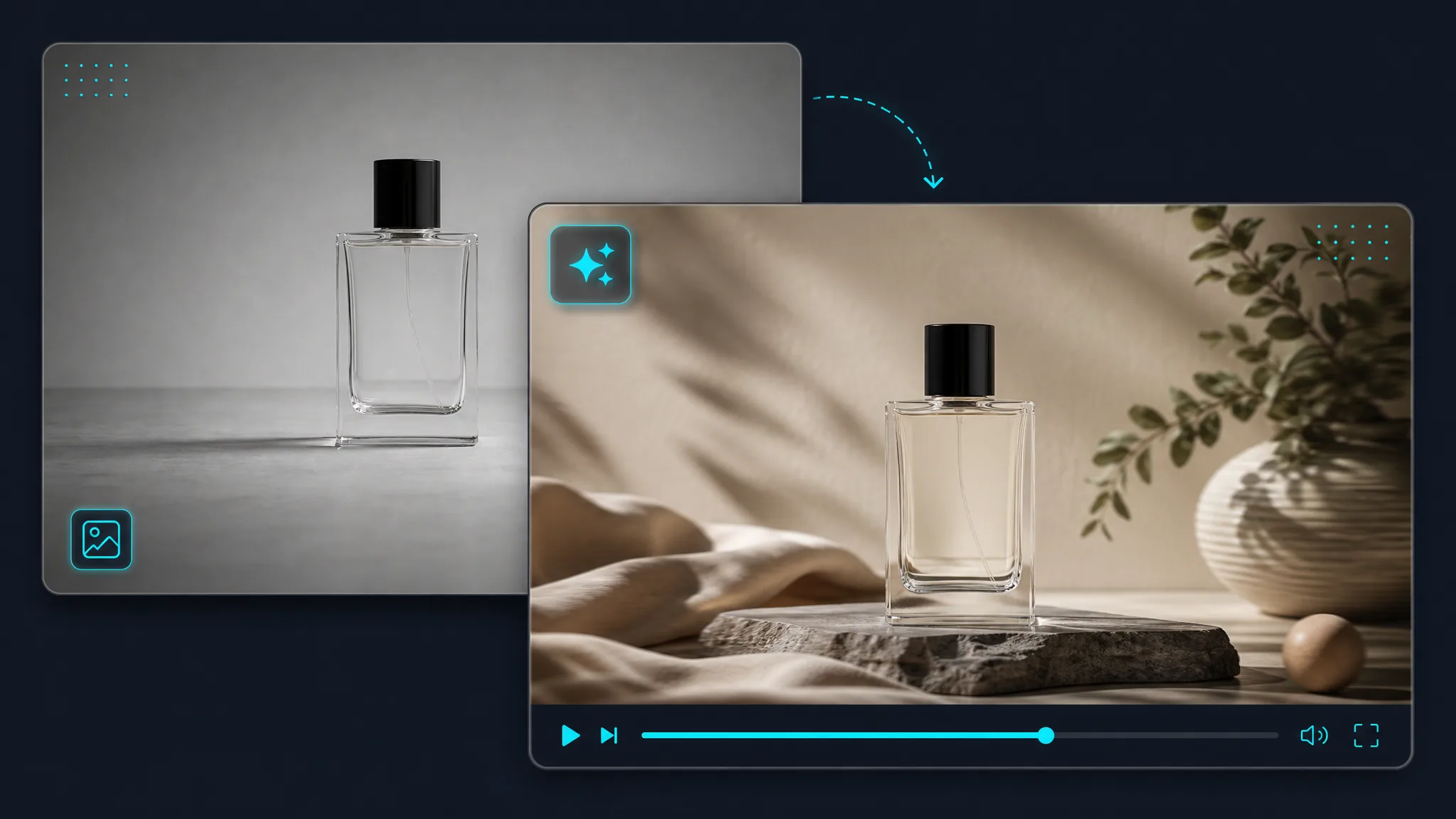
Beginnen Sie mit einem sauberen Produktrahmen und schließen Sie mit dem gestalteten Bild ab, das Sie in einem Listing, einer Anzeige oder einem Startclip zeigen möchten.
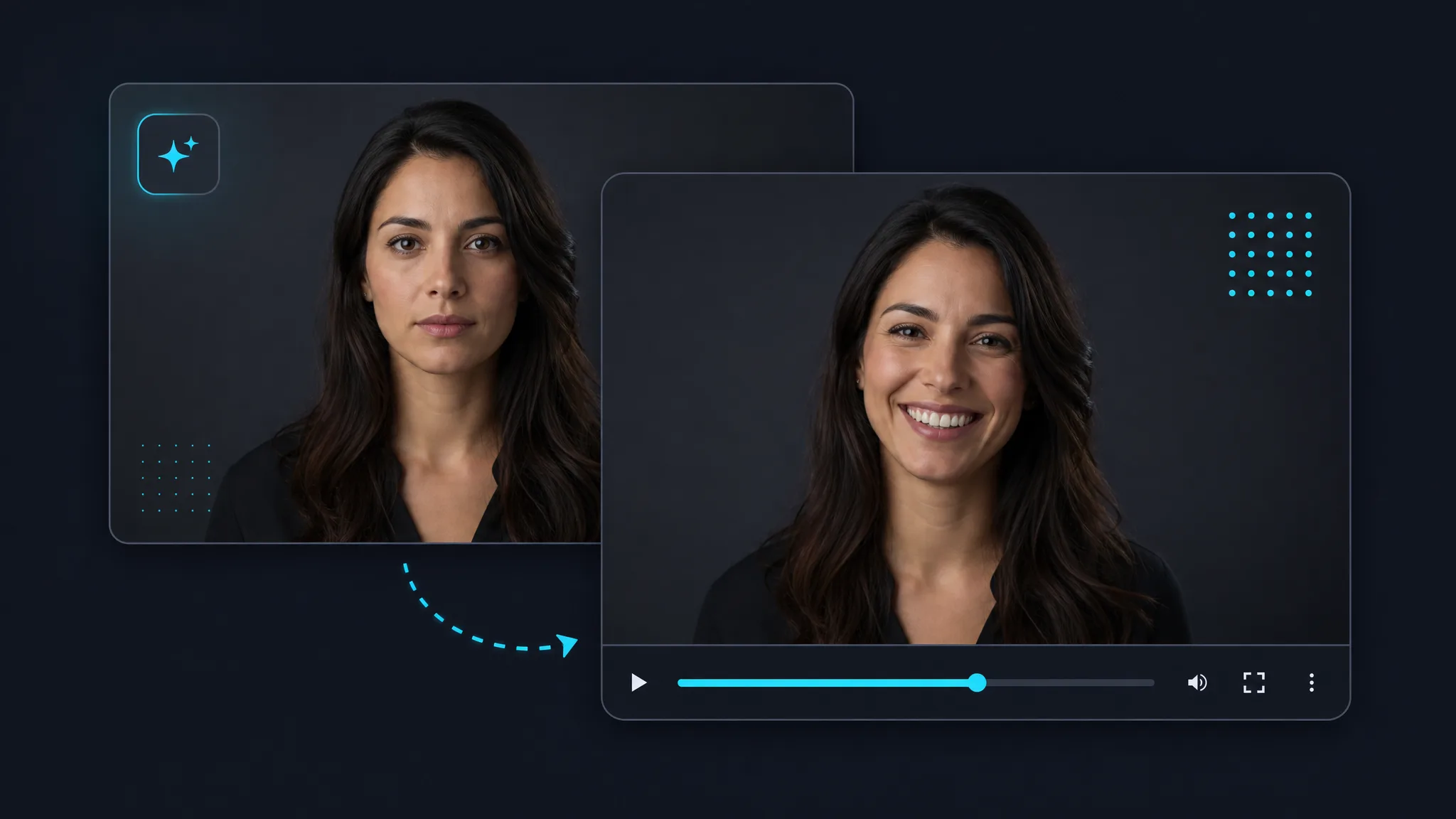
Wählen Sie ein neutrales Porträt und ein natürliches Lächeln, um eine kurze Transformation für einen Social-Media-Beitrag, eine Profilgeschichte oder einen Charaktertest zu erstellen.
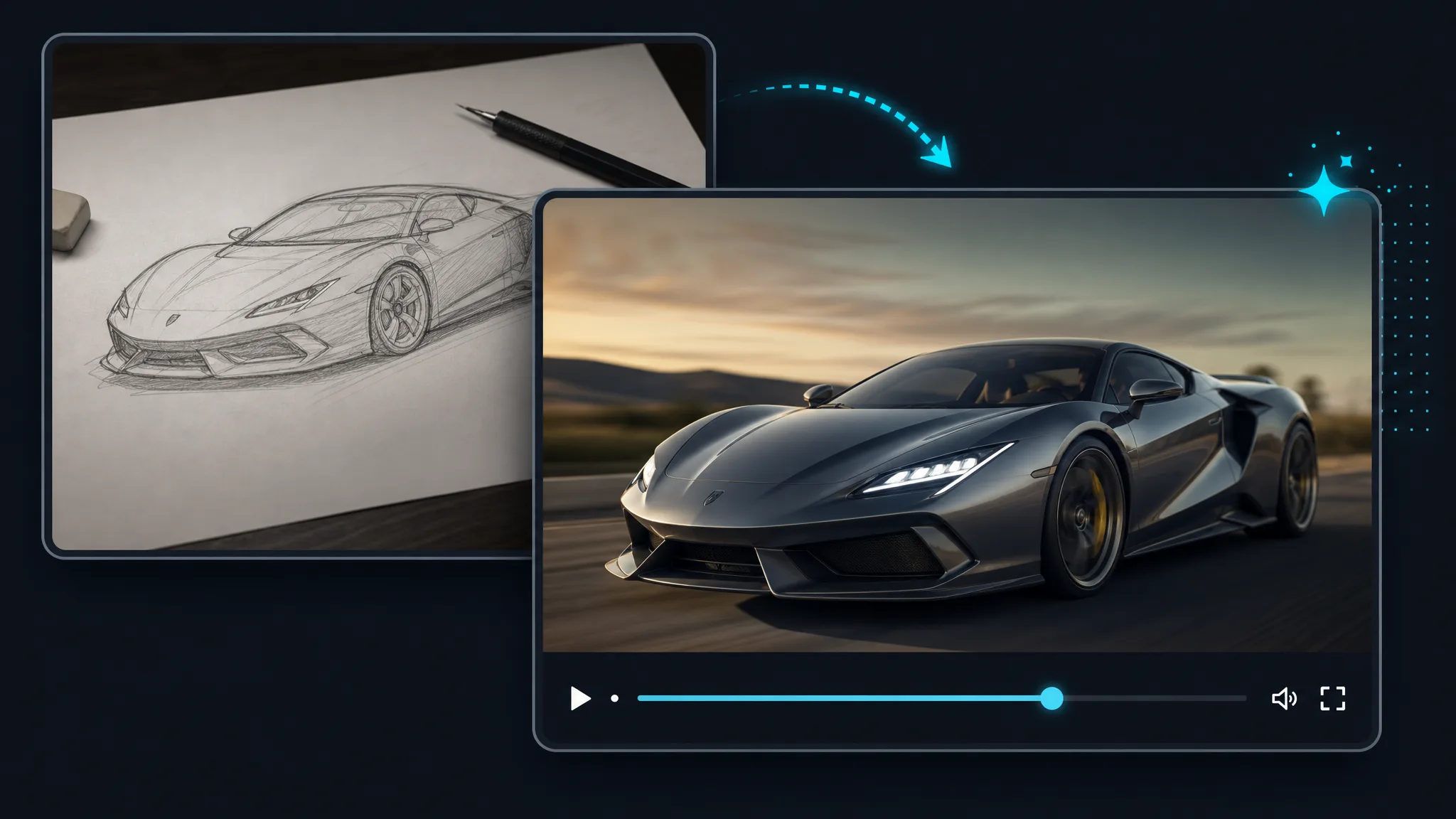
Verwenden Sie das erste Bild für die Idee und das letzte Bild für das fertige Design. Die erzeugte Bewegung macht die Enthüllung leicht verständlich.
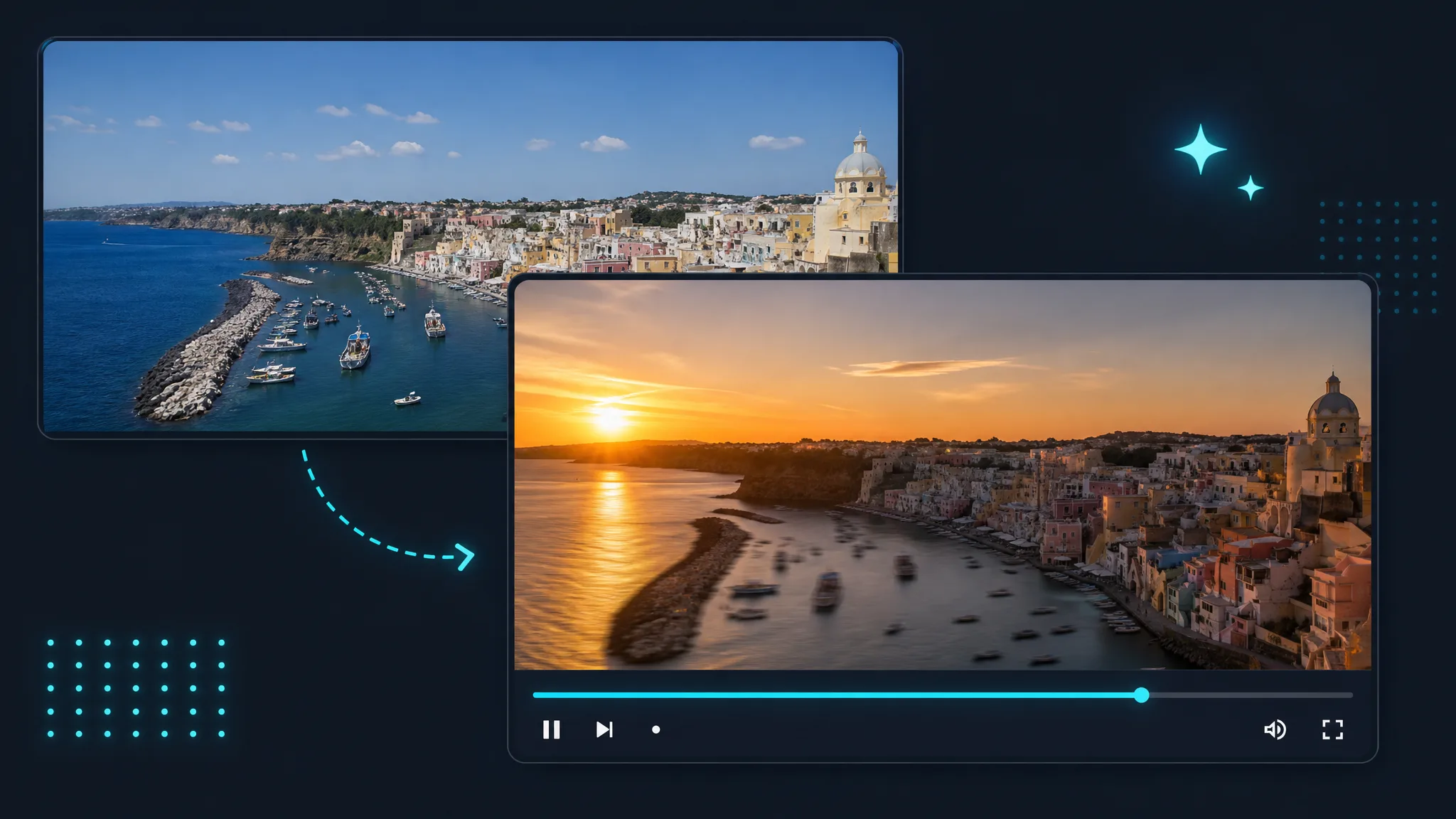
Legen Sie den Eröffnungsort und den Zielort fest und erkunden Sie dann einen reibungslosen Übergang für Reiseschnitte, Intros und Kurzvideos.
Bereit, die Bewegung zu erstellen?
Sind Ihr erstes und letztes Bild bereit? Starten Sie mit kostenlosem Guthaben und erzeugen Sie online eine Bewegung ohne Wasserzeichen zwischen ihnen.
Erstellen Sie Ihre Start- und Endbilder. AI-VideoVerwenden Sie zwei klare Endpunkte, um die generierte Bewegung zu steuern.
FAQ
Klare Antworten, bevor Sie die Bilder auswählen und das Video erstellen.
Es verwendet ein Standbild für den Eröffnungs- und ein anderes für den Schlusszustand und erstellt dann neue Bewegung zwischen ihnen.
Verwenden Sie einen Frame-Extraktor, um das Video abzutasten, Kandidatenstandbilder zu vergleichen und die klarsten Eröffnungs- und Schlussbilder auszuwählen.
Ja. Sie können online mit Gratis-Credits starten und die generierte Ausgabe ist so konzipiert, dass sie frei von Wasserzeichen ist.
Nein. Eine Überblendung löst nur zwei Standbilder auf, während die Erzeugung von Start- und Endbildern neue Zwischenbewegungen erzeugt, um die beiden Zustände zu verbinden.
Wählen Sie klare Rahmen mit einem verwandten Motiv, Kamerawinkel und Beleuchtung. Eine sinnvolle Änderung gibt dem Modell einen klareren Pfad zum Animieren.
Verwenden Sie ein lokales Video, das Sie verarbeiten dürfen, und wählen Sie Quellbilder aus, zu deren Verwendung Sie berechtigt sind.
Bereiten Sie Ihre Frames vor
Feedback & Suggestions
Have any suggestions, feature requests, or issues?
Please feel free to contact us at: