1
Extrae fotogramas candidatos
Utilice Extractor de fotogramas para probar su video local. Exporte imágenes fijas de JPG, PNG o WebP y conserve varias aperturas y finales posibles.
Vídeo AI desde el primer y último fotograma
Comience con un video y use el Extractor de fotogramas para buscar una imagen de apertura y una imagen de cierre claras. Luego, cree el movimiento entre ellos con un flujo de trabajo de video AI de inicio y final en línea.
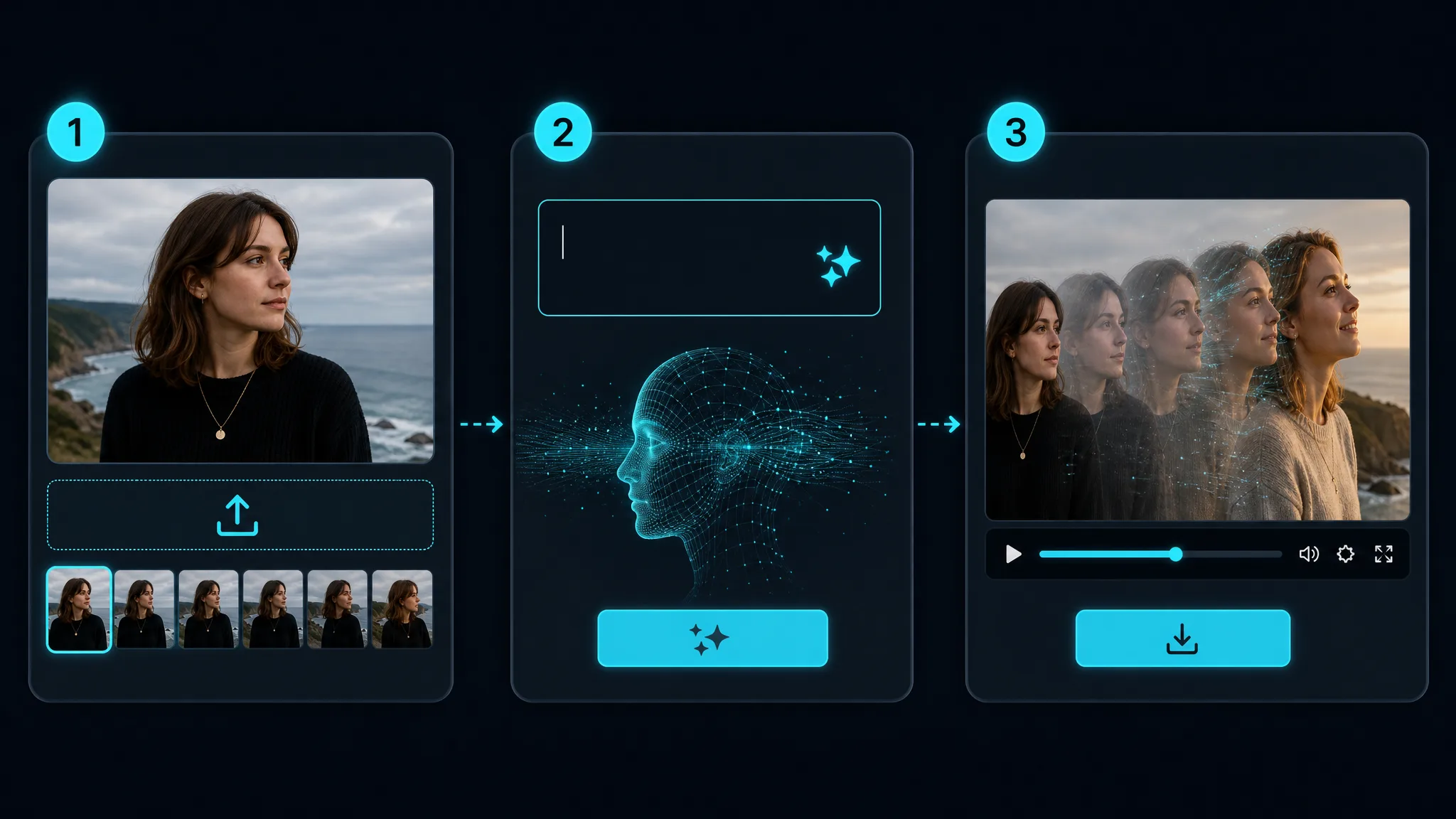
Establezca una imagen inicial y una imagen final
El fotograma inicial y final del video utiliza una imagen fija para el estado de apertura y otra para el cierre, luego genera un nuevo movimiento entre ellos.
Este enfoque le da al generador de video AI un destino visual claro. En lugar de describir toda la toma desde cero, usted elige lo que el espectador ve primero y lo que ve al final.
Comience con el Extractor de fotogramas para encontrar los momentos adecuados en su vídeo. Mantenga una imagen para la apertura y otra para el final, luego use esos dos puntos finales para guiar el movimiento, los cambios de expresión, los cambios de iluminación, las revelaciones de productos o las transiciones de escenas.
Cómo funciona el vídeo AI fotograma a fotograma
Prepare los dos puntos finales visuales antes de pedirle a un generador de video AI que cree el movimiento entre ellos.
Utilice Extractor de fotogramas para probar su video local. Exporte imágenes fijas de JPG, PNG o WebP y conserve varias aperturas y finales posibles.
Encuentre el momento inicial en el que el sujeto, la pose, el producto o la escena sean lo suficientemente claros como para guiar el comienzo de la toma.
Elija un destino significativo para la moción. Un cambio claro es más fácil de animar que dos fotografías casi idénticas o dos imágenes no relacionadas.
Utilice Crea tus fotogramas inicial y final del vídeo AI herramienta con las dos imágenes seleccionadas. Comience en línea con créditos gratuitos y resultados sin marcas de agua.
Elija un par de fotogramas claros
La relación entre el primer y último cuadro le da al generador una ruta a seguir.
La misma persona, producto, personaje u objeto principal debe ser fácil de identificar en ambos fotogramas. La identidad consistente le da al movimiento generado algo estable a seguir.
Ángulo de cámara similar, el encuadre y la iluminación suelen hacer que la transición parezca intencionada. Si cada variable visual cambia a la vez, el modelo tiene que adivinar más de la ruta.
Utilice puntos finales que impliquen una acción: neutral a sonreír, vacío a amueblado, boceto a renderizado terminado o producto simple a imagen principal con estilo. Un destino visible hace que el movimiento sea legible.
No hay necesidad de conformarse con el primer candidato. Extraiga algunos fotogramas cercanos, compárelos y envíe el par con la historia más sólida a ImgVid para un primer intento gratuito.
Ideas de video AI para el fotograma inicial y final
Utilice los dos puntos finales para mostrar un cambio que sería difícil de capturar con una simple presentación de diapositivas o un fundido cruzado.
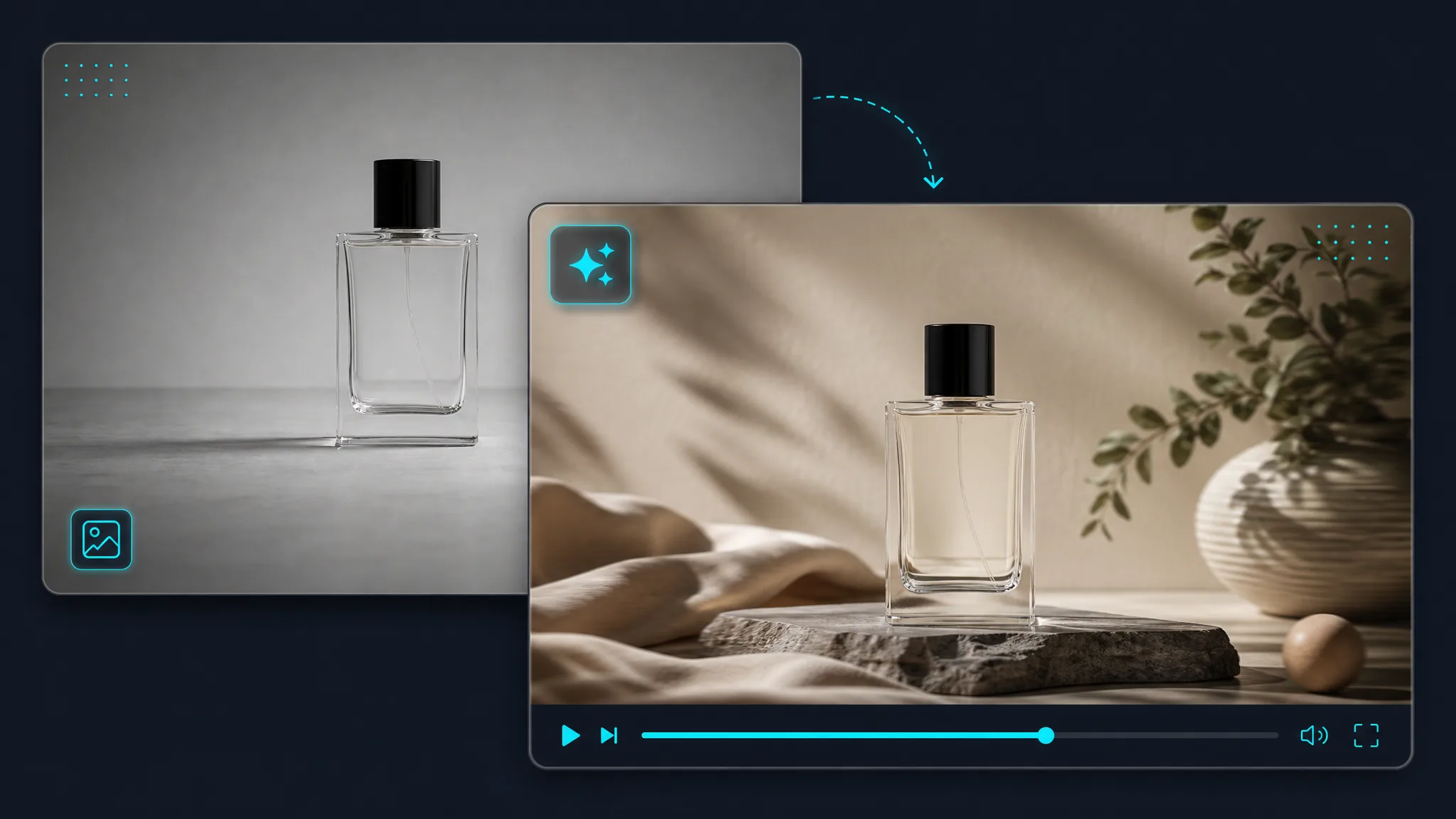
Comience con un fotograma de producto limpio y termine con la imagen con estilo que desea mostrar en una lista, anuncio o clip de lanzamiento.
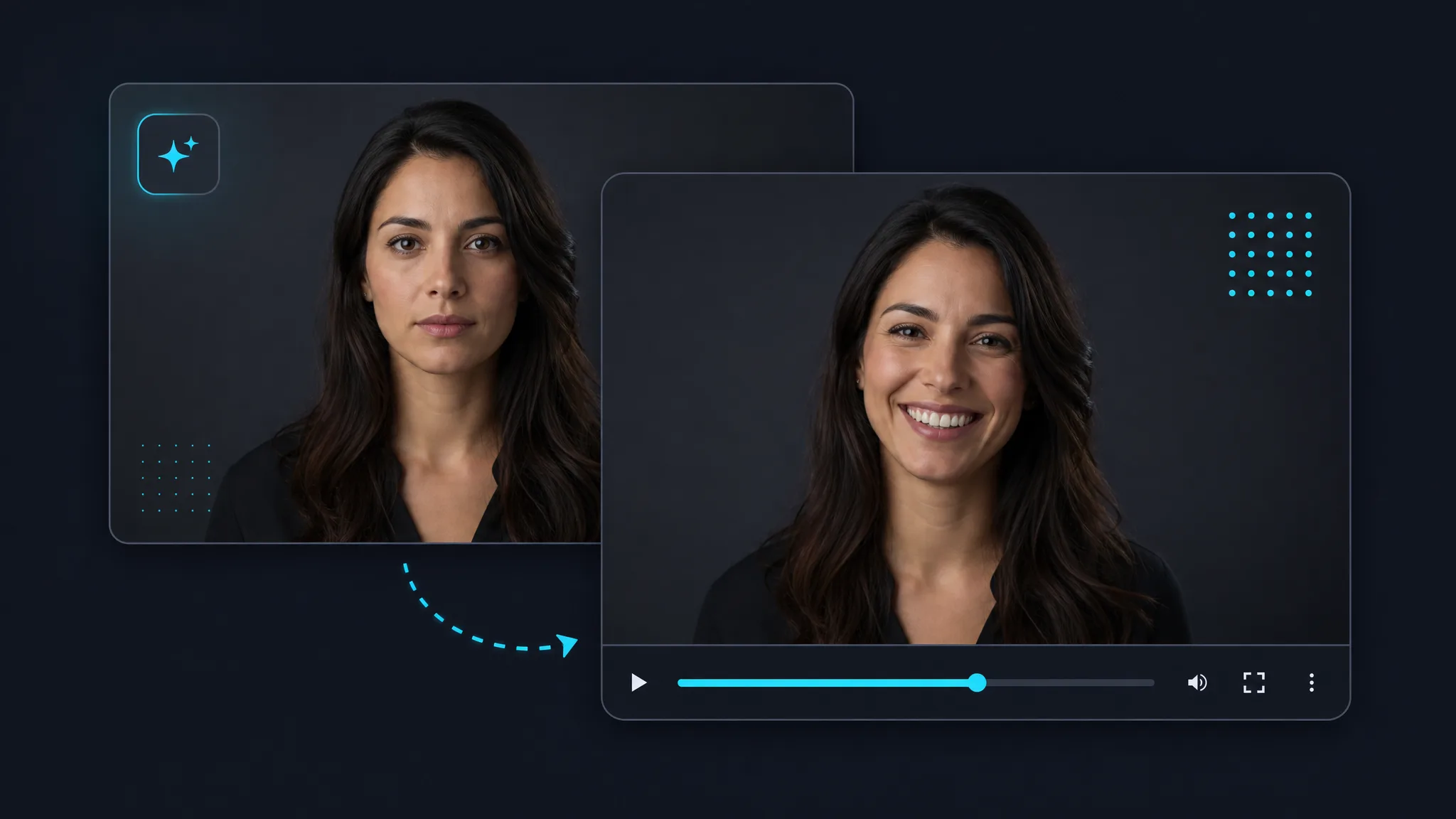
Elija un retrato neutro y una sonrisa natural para crear una breve transformación para una publicación social, una historia de perfil o una prueba de personaje.
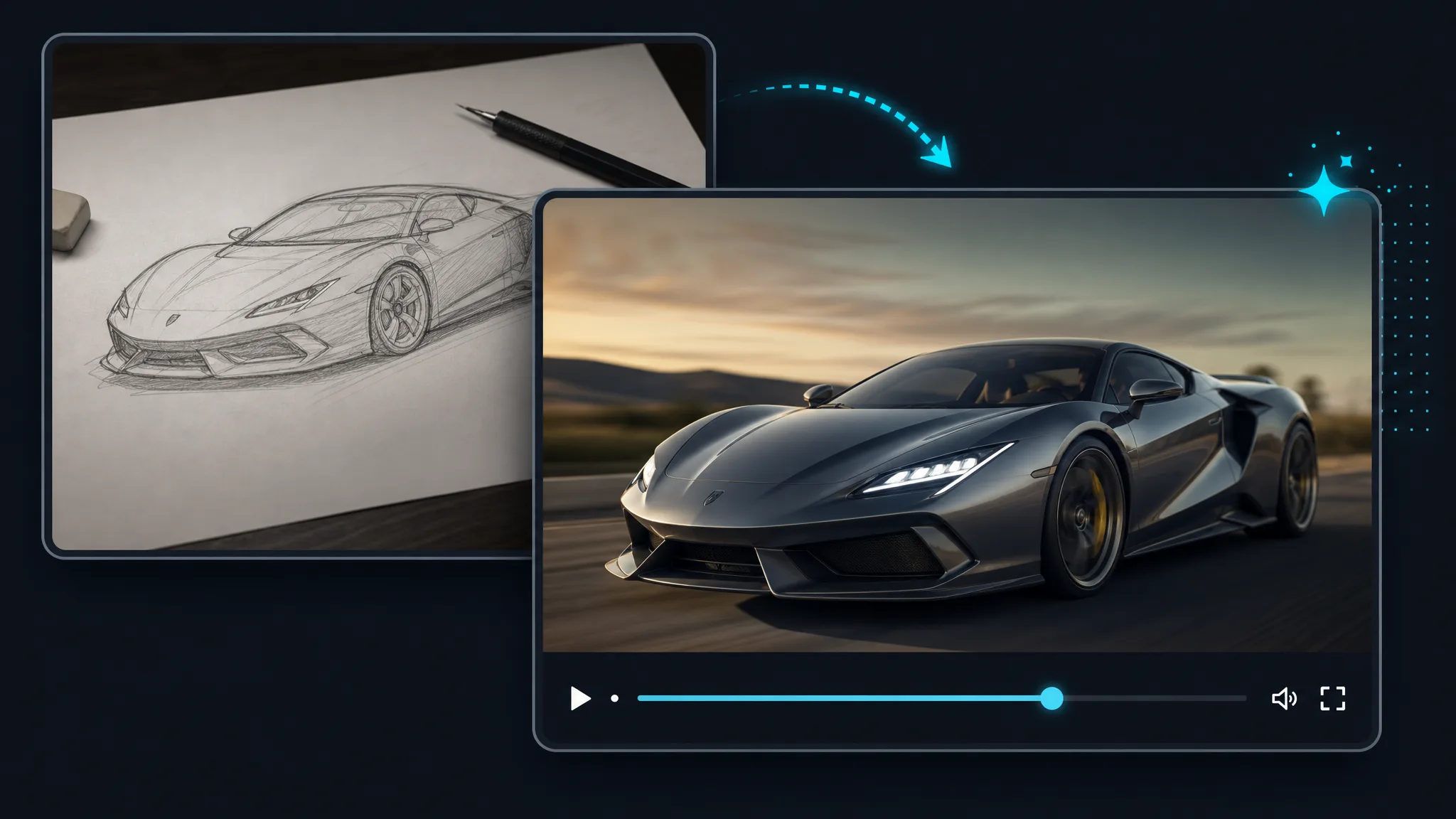
Utilice el primer fotograma para la idea y el último fotograma para el diseño terminado. El movimiento generado hace que la revelación sea fácil de entender.
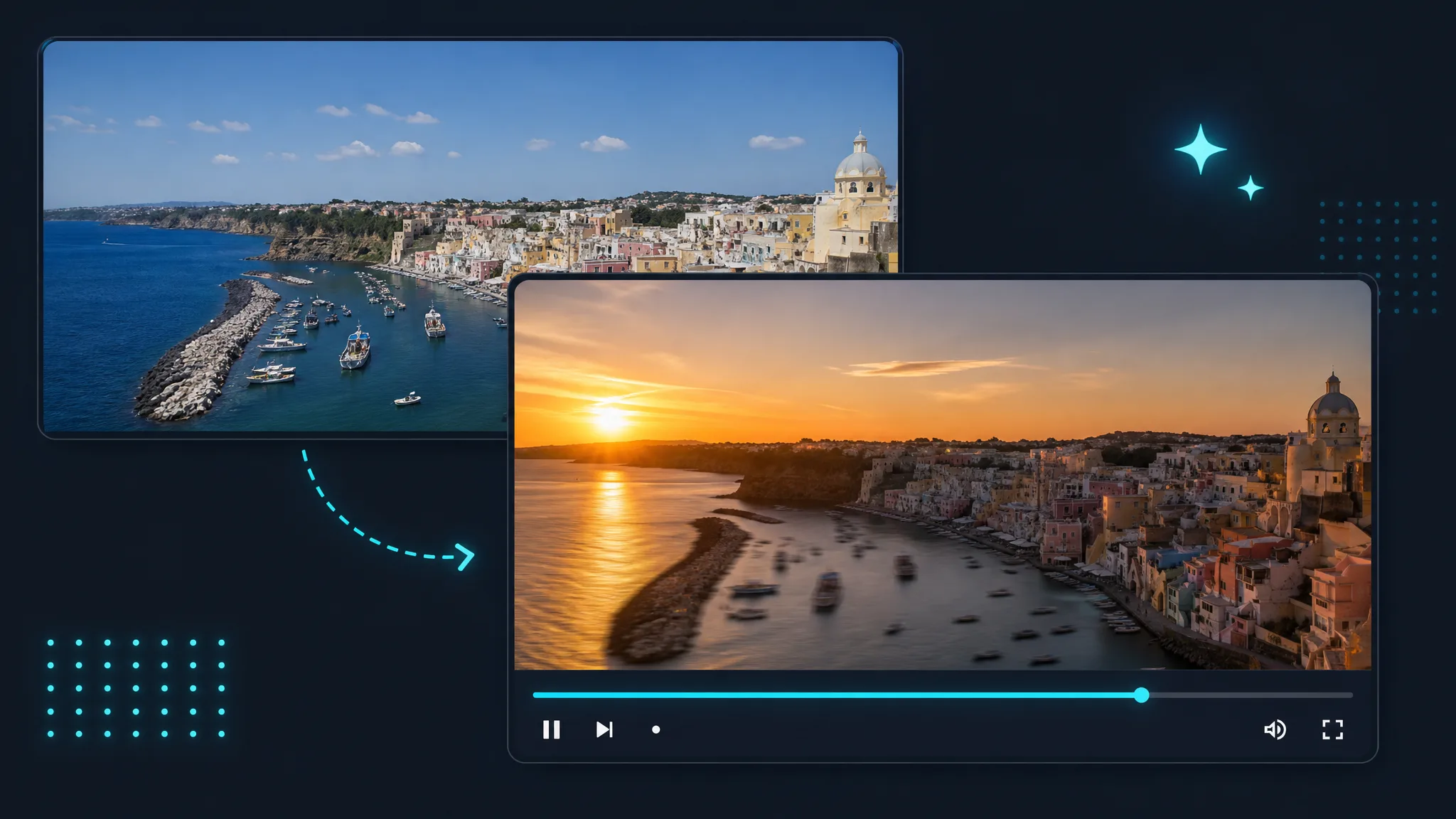
Establezca la ubicación de apertura y la ubicación de destino, luego explore un cambio fluido para ediciones de viajes, introducciones y videos de formato corto.
¿Listo para crear el movimiento?
¿Tienes listo tu primer y último fotograma? Comience con créditos gratuitos y cree movimientos sin marcas de agua entre ellos en línea.
Crea tus fotogramas inicial y final del vídeo AIUtilice dos puntos finales claros para guiar el movimiento generado.
FAQ
Borra las respuestas antes de elegir los fotogramas y crear el vídeo.
Utiliza una imagen fija para el estado de apertura y otra para el cierre, y luego crea un nuevo movimiento entre ellas.
Utilice un extractor de fotogramas para probar el vídeo, comparar imágenes fijas candidatas y elegir las imágenes de apertura y cierre más claras.
Sí. Puede comenzar en línea con créditos gratuitos y la salida generada está diseñada para no tener marcas de agua.
No. Un fundido cruzado solo disuelve dos imágenes fijas, mientras que la generación de fotograma inicial y final crea un nuevo movimiento intermedio para conectar los dos estados.
Elija fotogramas claros con un tema, ángulo de cámara e iluminación relacionados. Un cambio significativo le da al modelo una ruta más clara para animar.
Utilice un vídeo local que pueda procesar y elija imágenes de origen para las que tenga permiso.
Prepare sus cuadros
Feedback & Suggestions
Have any suggestions, feature requests, or issues?
Please feel free to contact us at: