1
Extractez les images candidates
Utilisez le Extracteur d'image pour échantillonner votre vidéo locale. Exportez les images fixes JPG, PNG ou WebP et conservez plusieurs ouvertures et fins possibles.
Vidéo AI à partir de la première et de la dernière images
Commencez avec une vidéo et utilisez l'image Extracteur pour trouver une image d'ouverture et une image de fermeture claires. Créez ensuite le mouvement entre elles avec un flux de travail vidéo AI d'image de début et de fin en ligne.
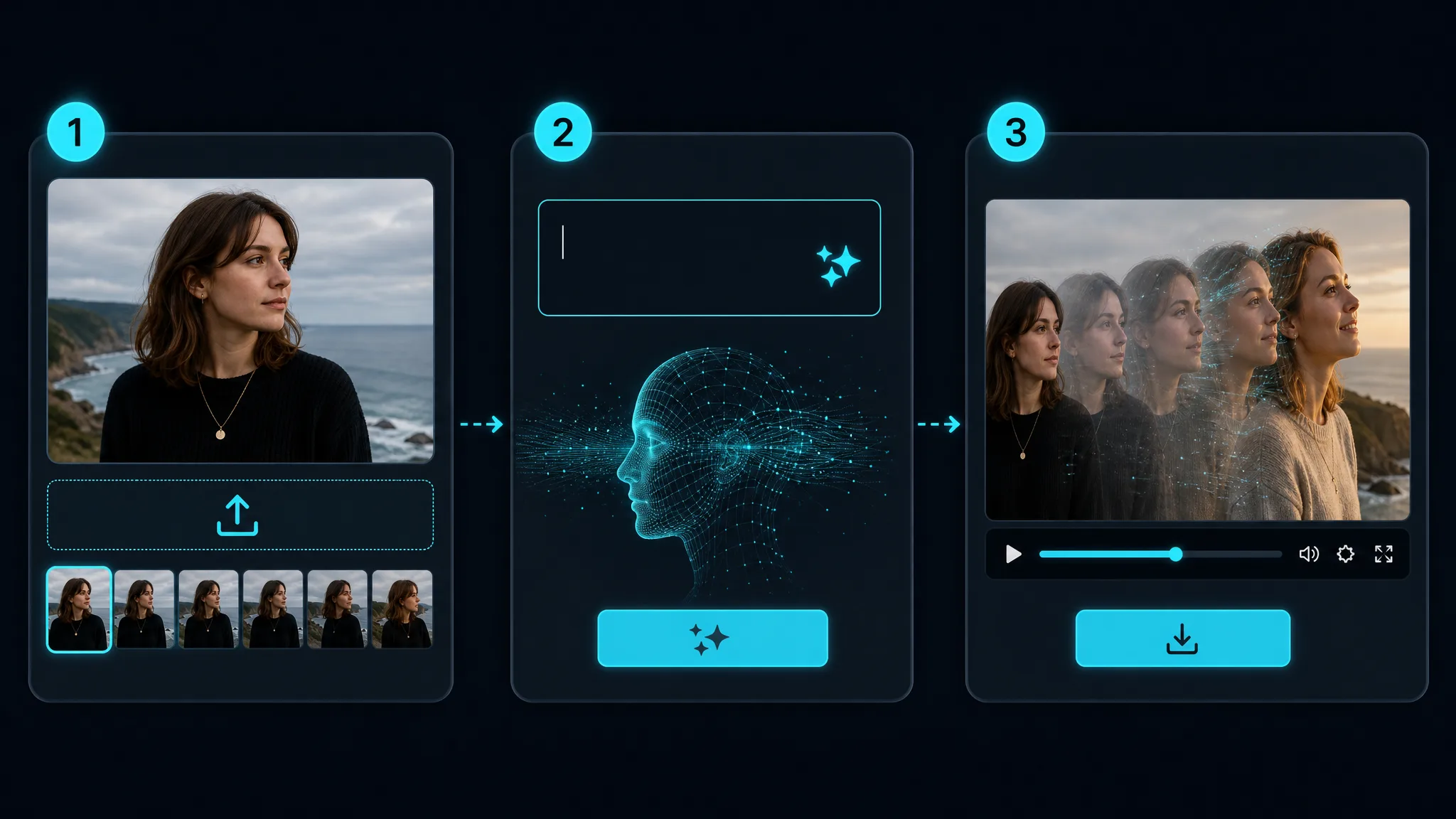
Définissez une image de début et une image de fin
L'image de début et de fin de la vidéo utilise une image fixe pour l'ouverture et une autre pour l'état de fermeture, puis génère un nouveau mouvement entre elles.
Cette approche donne au générateur vidéo AI une destination visuelle claire. Au lieu de décrire l'intégralité du plan à partir de zéro, vous choisissez ce que le spectateur voit en premier et ce qu'il voit en dernier.
Commencez avec l'extracteur d'images pour trouver les bons moments dans votre vidéo. Conservez une image pour l'ouverture et une pour la fin, puis utilisez ces deux points d'extrémité pour guider le mouvement, les changements d'expression, les changements d'éclairage, les révélations de produits ou les transitions de scène.
Comment fonctionne la vidéo AI image par image
Préparez les deux points finaux visuels avant de demander à un générateur vidéo AI de créer le mouvement entre eux.
Utilisez le Extracteur d'image pour échantillonner votre vidéo locale. Exportez les images fixes JPG, PNG ou WebP et conservez plusieurs ouvertures et fins possibles.
Trouvez le moment d'ouverture où le sujet, la pose, le produit ou la scène est suffisamment clair pour guider le début de la prise de vue.
Choisissez une destination significative. pour la motion. Un changement clair est plus facile à animer que deux images fixes presque identiques ou deux images sans rapport.
Utilisez le Créez vos images de début et de fin Vidéo AI outil avec vos deux images sélectionnées. Commencez en ligne avec des crédits gratuits et une sortie sans filigrane.
Choisissez une paire de cadres clairs
La relation entre la première et la dernière image donne au générateur un itinéraire à suivre.
La même personne, produit, personnage ou objet principal doit être facile à identifier dans les deux cadres. Une identité cohérente donne au mouvement généré quelque chose de stable à suivre.
Un angle de caméra, un cadrage et un éclairage similaires donnent généralement l'impression que la transition est intentionnelle. Si chaque variable visuelle change en même temps, le modèle doit deviner davantage l'itinéraire.
Utilisez des points de terminaison qui impliquent une action : neutre à souriant, vide à meublé, esquisse au rendu fini ou produit simple à une image de héros stylisée. Une destination visible rend le mouvement lisible.
Il n'est pas nécessaire de se contenter du premier candidat. Extrayez quelques images proches, comparez-les et envoyez la paire avec l'histoire la plus forte à ImgVid pour une première tentative gratuite.
Idées de vidéo AI d'image de début et de fin
Utilisez les deux extrémités pour afficher un changement qui serait difficile à capturer avec un simple diaporama ou un fondu enchaîné.
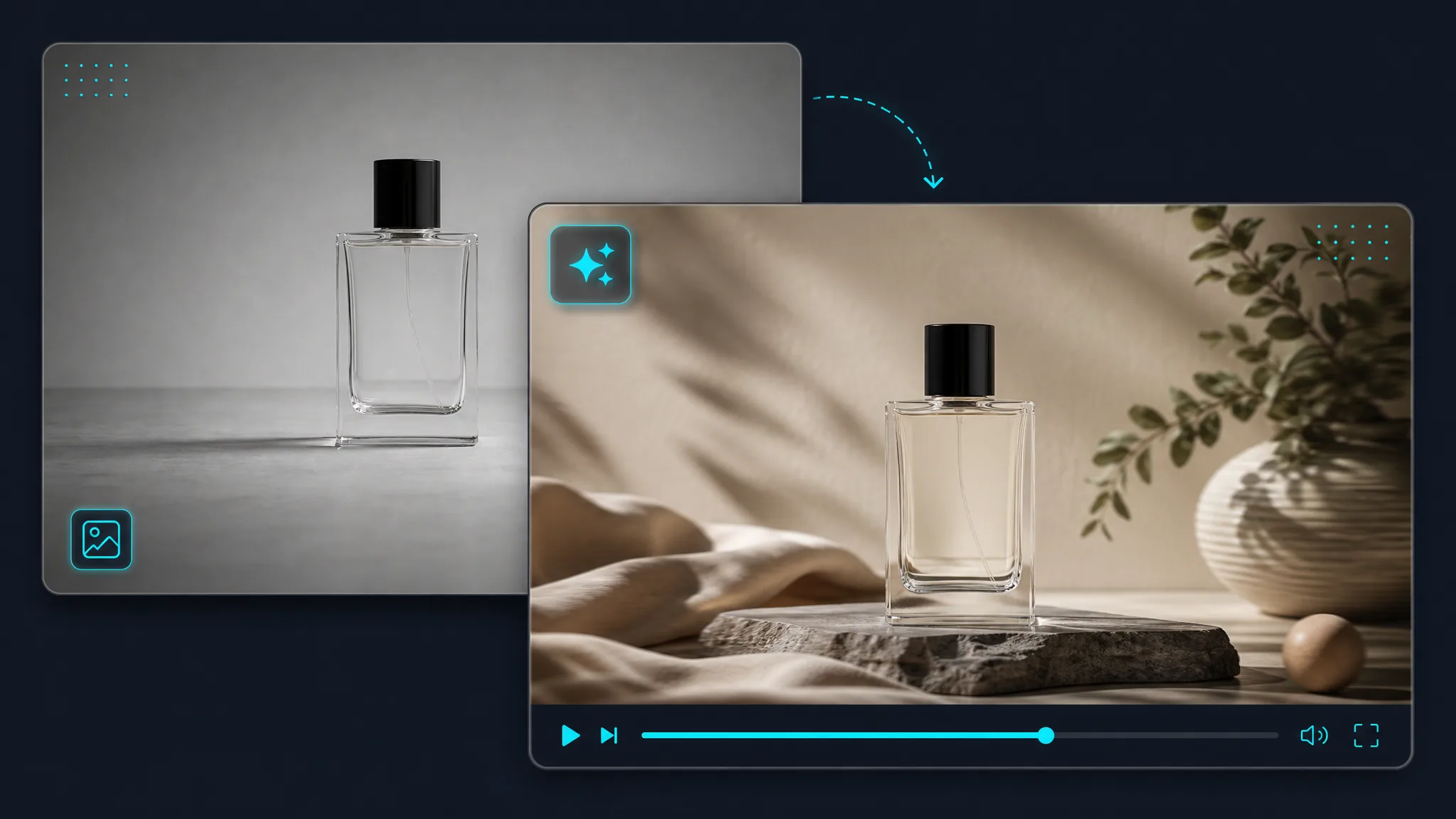
Commencez avec un cadre de produit propre et terminez avec l'image stylisée que vous souhaitez afficher dans une liste, une publicité ou un clip de lancement.
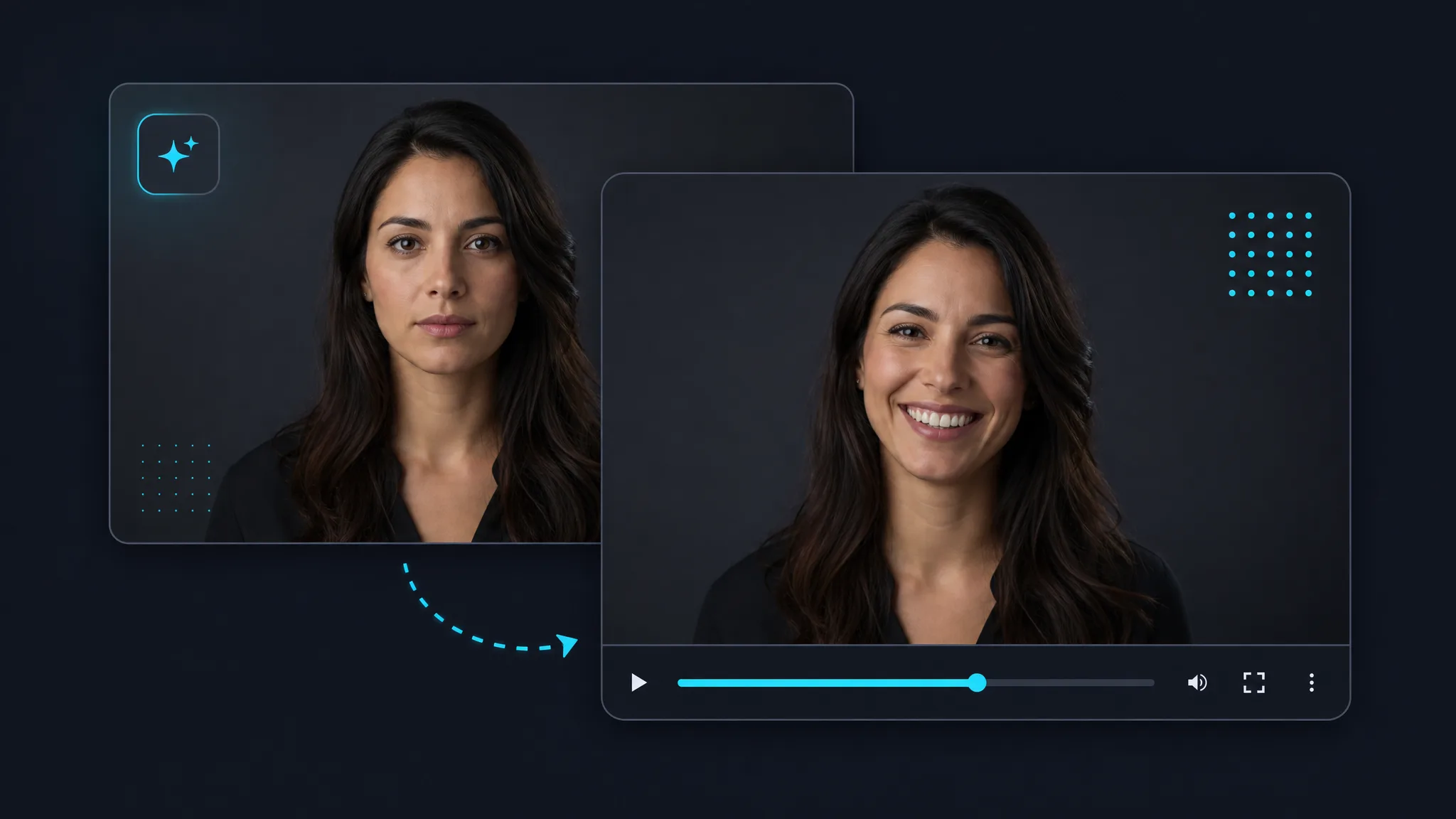
Choisissez un portrait neutre et un sourire naturel pour créer une courte transformation pour une publication sociale, une histoire de profil ou un test de personnage.
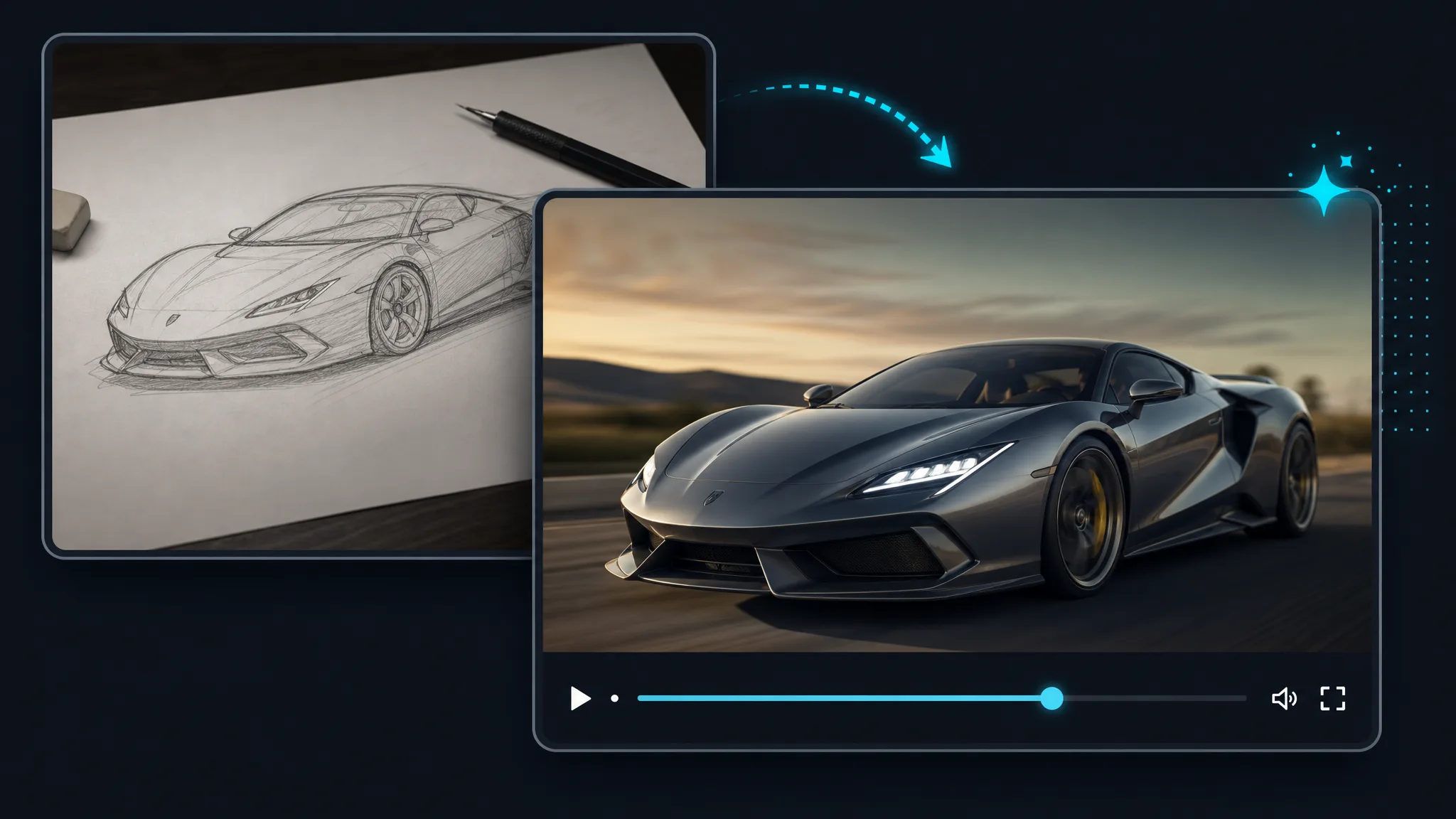
Utilisez la première image pour l'idée et la dernière image pour le design fini. Le mouvement généré rend la révélation facile à comprendre.
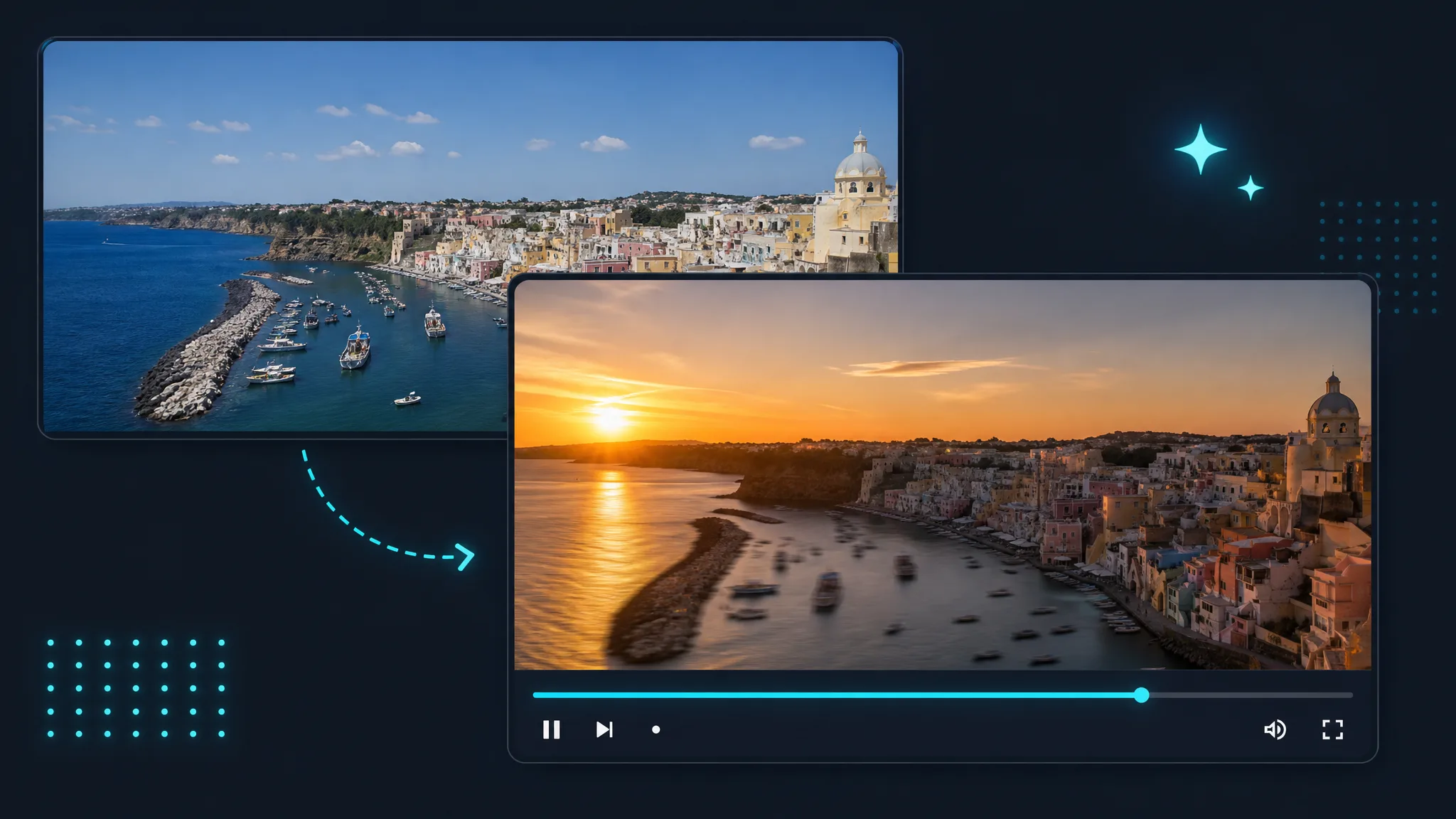
Définissez l'emplacement d'ouverture et l'emplacement de destination, puis explorez un changement en douceur pour les modifications de voyage, les intros et les vidéos courtes.
Prêt à créer le mouvement ?
Vos première et dernière images sont-elles prêtes ? Commencez avec des crédits gratuits et créez un mouvement sans filigrane entre eux en ligne.
Créez vos images de début et de fin Vidéo AIUtilisez deux points de terminaison clairs pour guider le mouvement généré.
FAQ
Effacez les réponses avant de choisir les images et de créer la vidéo.
Elle utilise une image fixe pour l'ouverture et une autre pour l'état de fermeture, puis crée un nouveau mouvement entre elles.
Utilisez un extracteur d'images pour échantillonner la vidéo, comparer les images fixes candidates et choisir les images d'ouverture et de fermeture les plus claires.
Oui. Vous pouvez commencer en ligne avec des crédits gratuits et la sortie générée est conçue pour être sans filigrane.
Non. Un fondu enchaîné ne dissout que deux images fixes, tandis que la génération d'images de début et de fin crée un nouveau mouvement intermédiaire pour relier les deux états.
Choisissez des cadres clairs avec un sujet, un angle de caméra et un éclairage associés. Un changement significatif donne au modèle un chemin plus clair à animer.
Utilisez une vidéo locale que vous êtes autorisé à traiter et choisissez les images sources que vous êtes autorisé à utiliser.
Préparez vos images
Feedback & Suggestions
Have any suggestions, feature requests, or issues?
Please feel free to contact us at: