1
Aday kareleri çıkarın
Kullanım Kare Çıkarıcı . JPG, PNG veya WebP hareketsiz görüntülerini dışa aktarın ve birkaç olası açılış ve bitişi saklayın.
AI ilk ve son karelerden video
Bir videoyla başlayın ve Net bir açılış resmi ve kapanış resmi bulmak için Çerçeve Çıkarıcı'yı kullanın. Ardından çevrimiçi bir başlangıç ve bitiş karesi AI video iş akışıyla aralarındaki hareketi oluşturun.
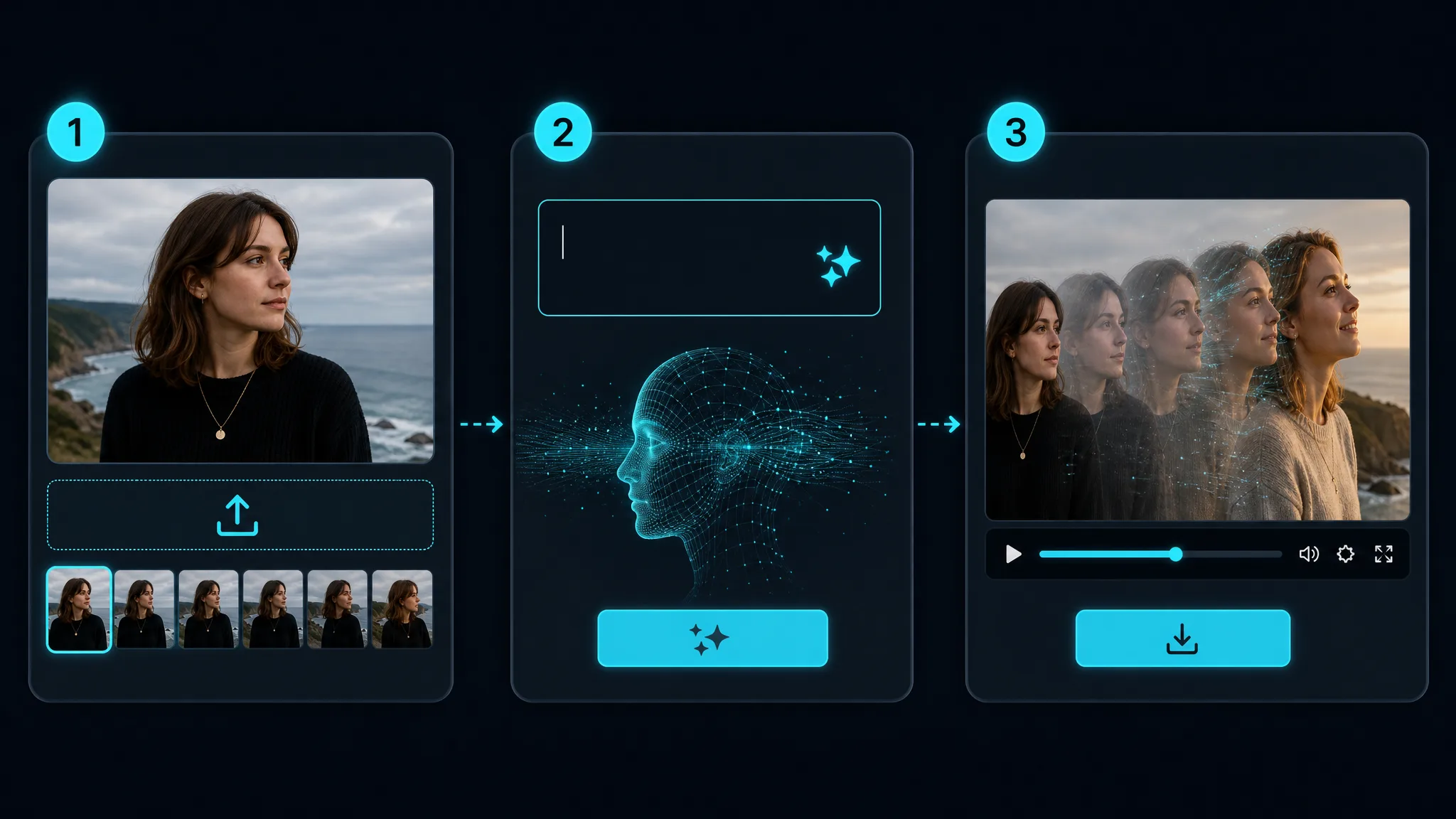
Bir başlangıç resmi ve bitiş resmi ayarlayın
Videonun başlangıç ve bitiş karesi, açılış ve kapanış durumu için bir sabit görüntü kullanır, ardından bunlar arasında yeni hareket oluşturur.
Bu yaklaşım, AI video oluşturucuya net bir görsel hedef sağlar. Çekimin tamamını sıfırdan tanımlamak yerine, izleyicinin ilk olarak neyi göreceğini ve izleyicinin en son neyi göreceğini seçersiniz.
Videonuzdaki doğru anları bulmak için Çerçeve Çıkarıcı ile başlayın. Açılış için bir resim ve bitiş için bir resim tutun, ardından hareketi, ifade değişikliklerini, ışık değişimlerini, ürün gösterimlerini veya sahne geçişlerini yönlendirmek için bu iki uç noktayı kullanın.
Kareden kareye AI videosu nasıl çalışır
Bir AI video oluşturucudan aralarındaki hareketi oluşturmasını istemeden önce iki görsel uç noktayı hazırlayın.
Kullanım Kare Çıkarıcı . JPG, PNG veya WebP hareketsiz görüntülerini dışa aktarın ve birkaç olası açılış ve bitişi saklayın.
Konunun, pozun, ürünün veya sahnenin çekimin başlangıcını yönlendirecek kadar net olduğu açılış anını bulun.
Anlamlı bir hareket seçin hareketin hedefi. Net bir değişikliğin animasyonu, neredeyse aynı iki fotoğraf veya iki alakasız resimden daha kolaydır.
Kullanım AI videonuzun başlangıç ve bitiş karelerini oluşturun aracı seçili iki görselle birlikte kullanın. Ücretsiz krediler ve filigransız çıktıyla çevrimiçi başlayın.
Net bir çerçeve çifti seçin
İlk ve son kare arasındaki ilişki, oluşturucuya izlenecek bir rota verir.
Aynı kişiyi, ürünü, karakteri veya ana nesneyi her iki çerçevede de tanımlamak kolay olmalıdır. Tutarlı kimlik, oluşturulan harekete takip edilecek istikrarlı bir şey kazandırır.
Benzer kamera açısı, çerçeveleme ve ışıklandırma genellikle geçişin kasıtlı olduğu hissini verir. Her görsel değişken aynı anda değişirse, modelin rotanın daha fazlasını tahmin etmesi gerekir.
Bir eylemi ima eden uç noktaları kullanın: nötrden gülümsemeye, boştan mobilyaya, eskizden bitmiş işlemeye veya sade üründen stillendirilmiş kahraman görüntüsüne. Görünür bir hedef, hareketi okunaklı hale getirir.
İlk adayla yetinmeye gerek yok. Yakındaki birkaç kareyi çıkarın, bunları karşılaştırın ve en güçlü hikayeye sahip çifti ücretsiz ilk deneme için ImgVid'ya gönderin.
Başlangıç ve bitiş karesi AI video fikirleri
Basit bir slayt gösterisi veya çapraz geçişle yakalanması zor olabilecek bir değişikliği göstermek için iki uç noktayı kullanın.
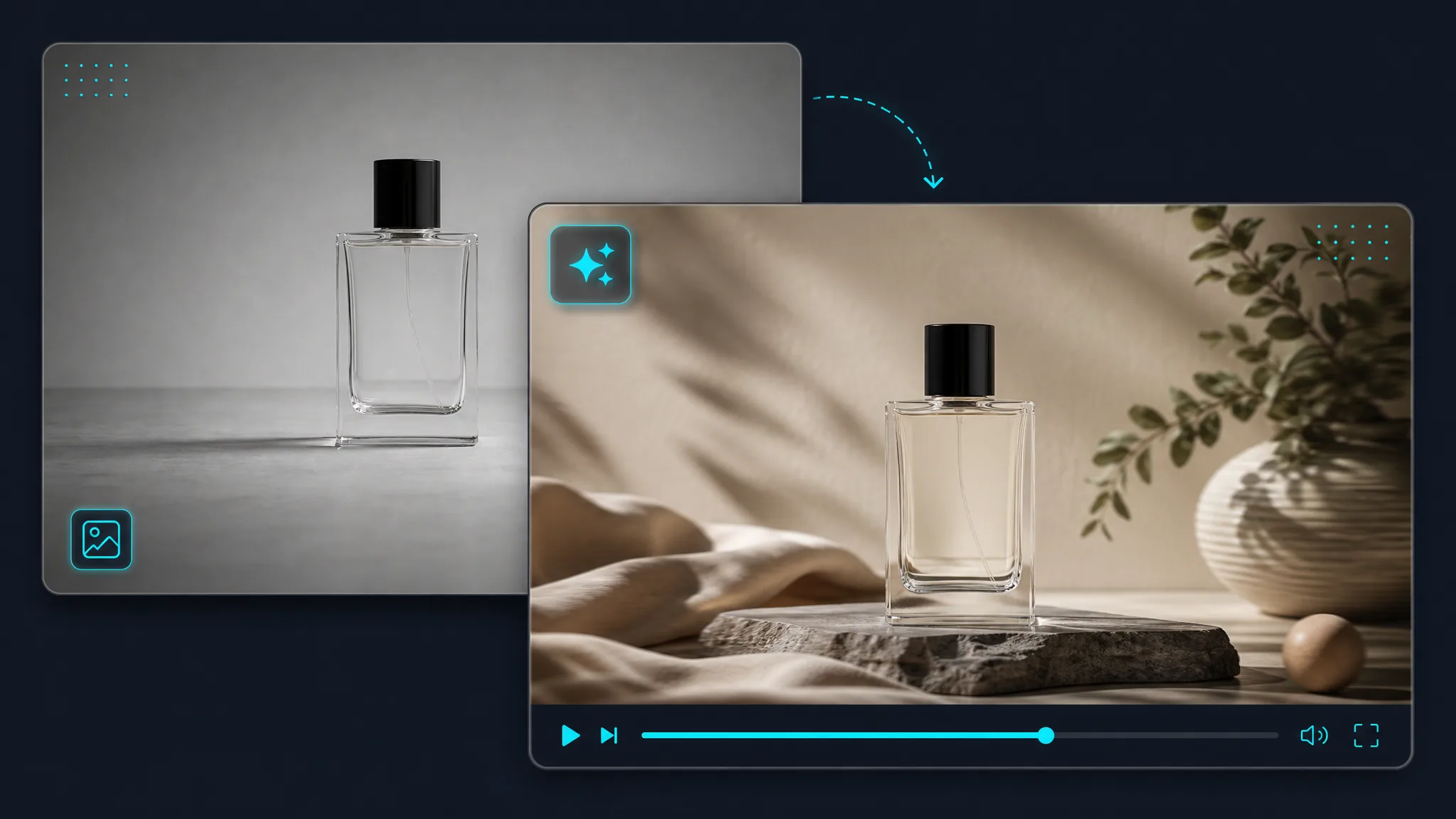
Temiz bir ürün çerçevesiyle başlayın ve bir listede, reklamda veya lansman klibinde göstermek istediğiniz stile sahip görselle bitirin.
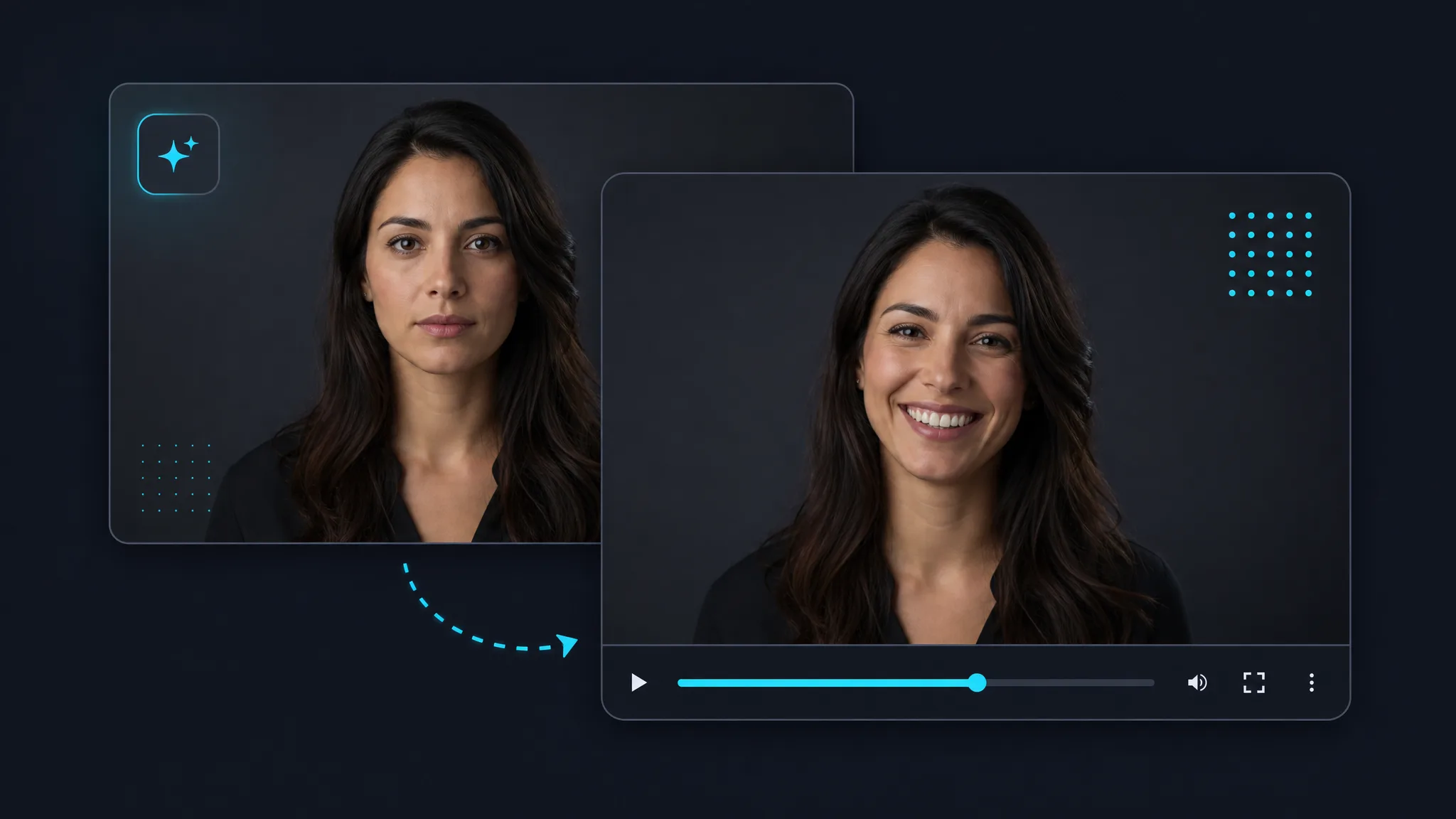
Sosyal bir gönderi, profil hikayesi veya karakter testi için kısa bir dönüşüm oluşturmak için nötr bir portre ve doğal bir gülümseme seçin.
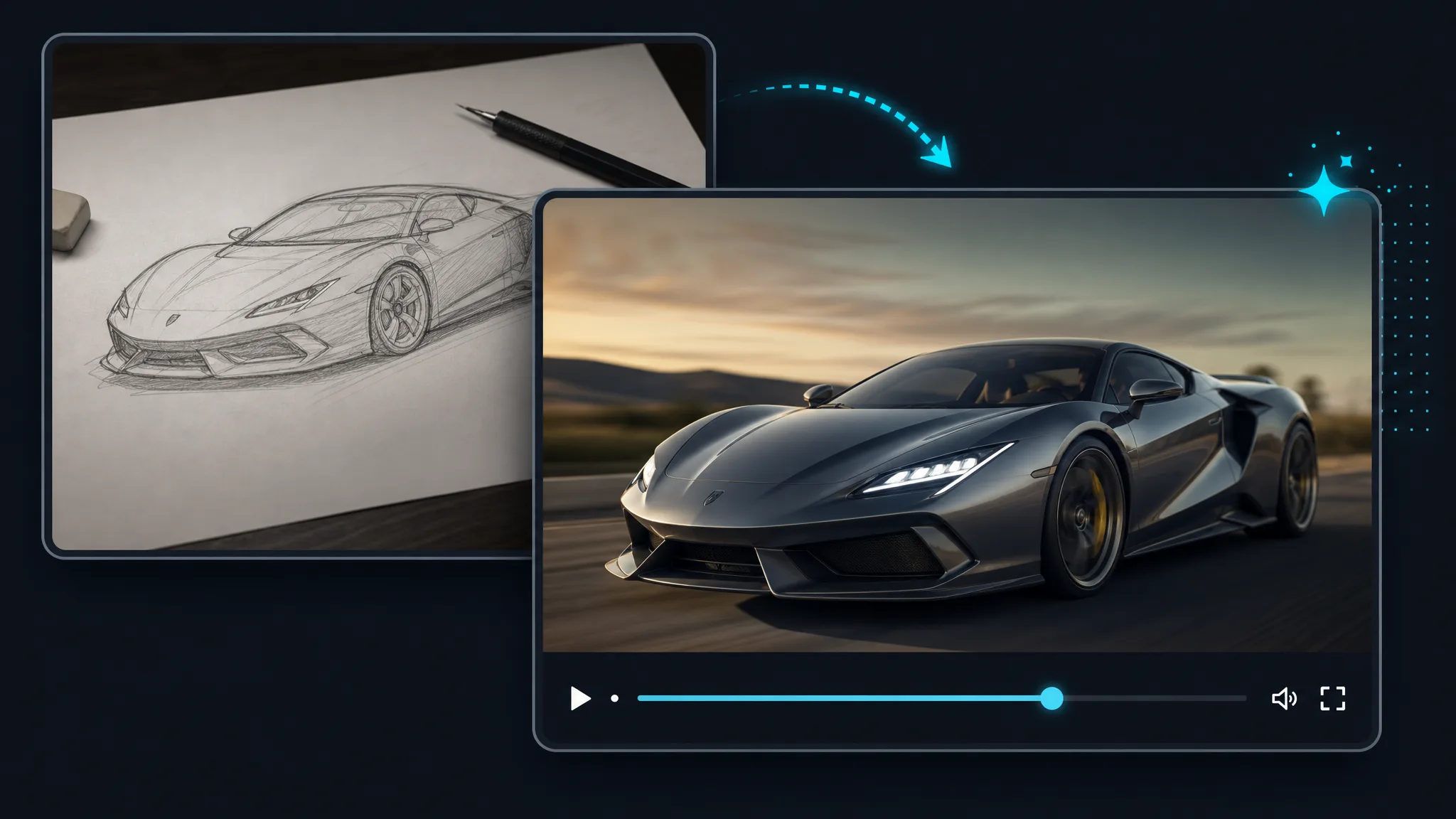
Fikir için ilk kareyi ve bitmiş tasarım için son kareyi kullanın. Oluşturulan hareket, açıklamanın anlaşılmasını kolaylaştırır.
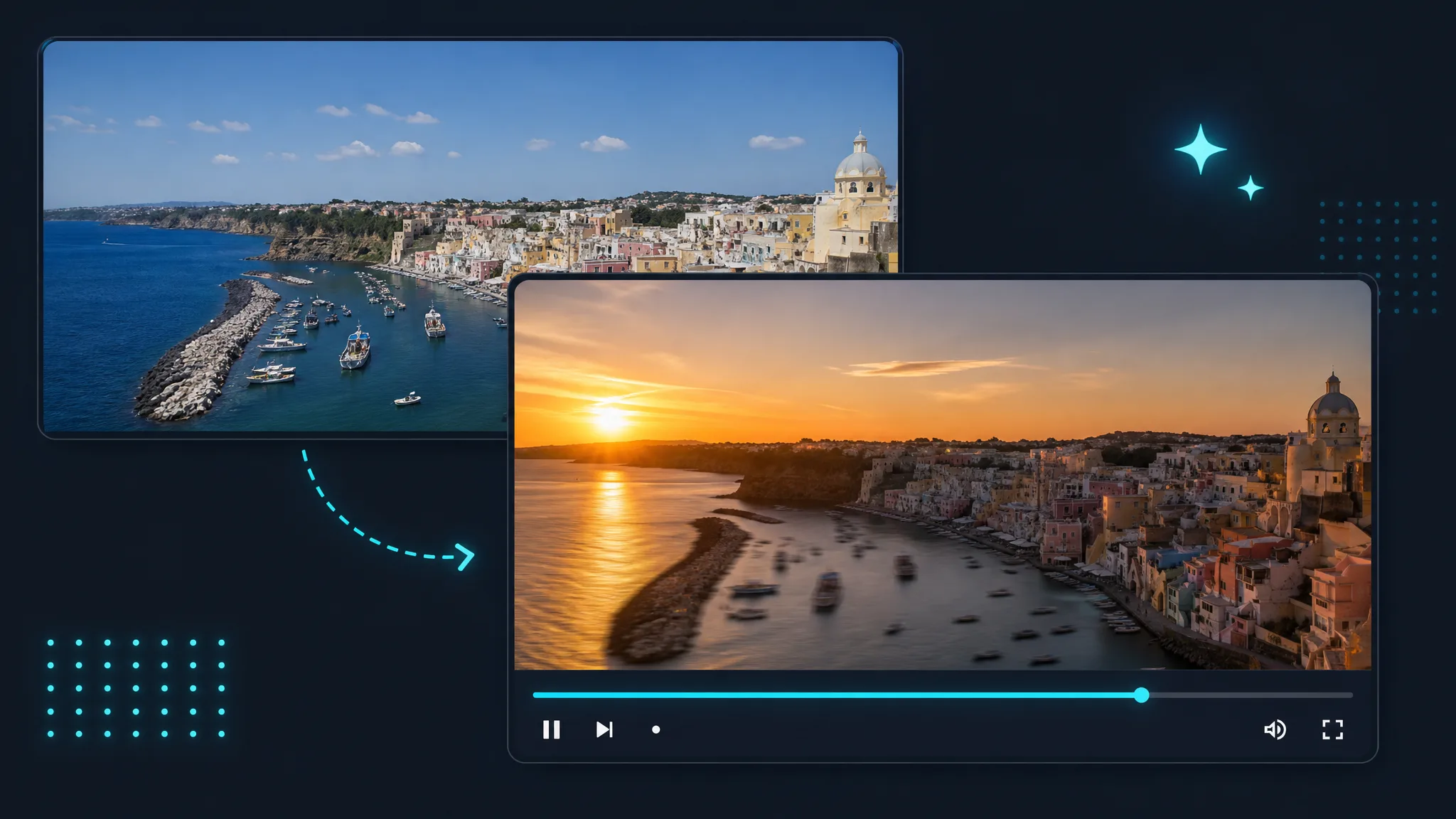
Açılış konumunu ve varış konumunu ayarlayın, ardından seyahat düzenlemeleri, tanıtımlar ve kısa biçimli video için yumuşak bir değişikliği keşfedin.
Hareket oluşturmaya hazır mısınız?
İlk ve son kareleriniz hazır mı? Ücretsiz kredilerle başlayın ve aralarında çevrimiçi filigransız hareket oluşturun.
AI videonuzun başlangıç ve bitiş karelerini oluşturunOluşturulan hareketi yönlendirmek için iki net uç nokta kullanın.
FAQ
Kareleri seçip videoyu oluşturmadan önce yanıtları temizleyin.
Açılış durumu için bir hareketsiz görüntü ve kapanış durumu için başka bir hareketsiz görüntü kullanır ve ardından bunlar arasında yeni bir hareket oluşturur.
Videoyu örneklemek, aday sabit görüntüleri karşılaştırmak ve en net açılış ve kapanış görüntülerini seçmek için bir Çerçeve Çıkarıcı kullanın.
Evet. Ücretsiz kredilerle çevrimiçi olarak başlayabilirsiniz ve oluşturulan çıktı filigransız olacak şekilde tasarlanmıştır.
Hayır. Çapraz soldurma yalnızca iki sabit görüntüyü çözer, başlangıç ve bitiş karesi oluşturma ise iki durumu birbirine bağlamak için yeni bir ara hareket oluşturur.
İlgili konu, kamera açısı ve ışıklandırmayla net çerçeveler seçin. Anlamlı bir değişiklik, modele animasyon için daha net bir yol sağlar.
İşlemenize izin verilen yerel bir video kullanın ve kullanma izniniz olan kaynak görüntüleri seçin.
Karelerinizi hazırlayın
Feedback & Suggestions
Have any suggestions, feature requests, or issues?
Please feel free to contact us at: