1
候補フレームを抽出する
使用 フレーム抽出機能 ローカル ビデオをサンプリングします。 JPG、PNG、または WebP 静止画をエクスポートし、選択した 2 つの画像を使用して、いくつかの可能なオープニングとエンディングを保持します。
最初と最後のフレームからの AI ビデオ
ビデオから開始し、フレーム抽出機能を使用して明確なオープニング画像を見つけますそして締めの画像。次に、オンラインの開始フレームと終了フレームの AI ビデオ ワークフローを使用して、それらの間のモーションを作成します。
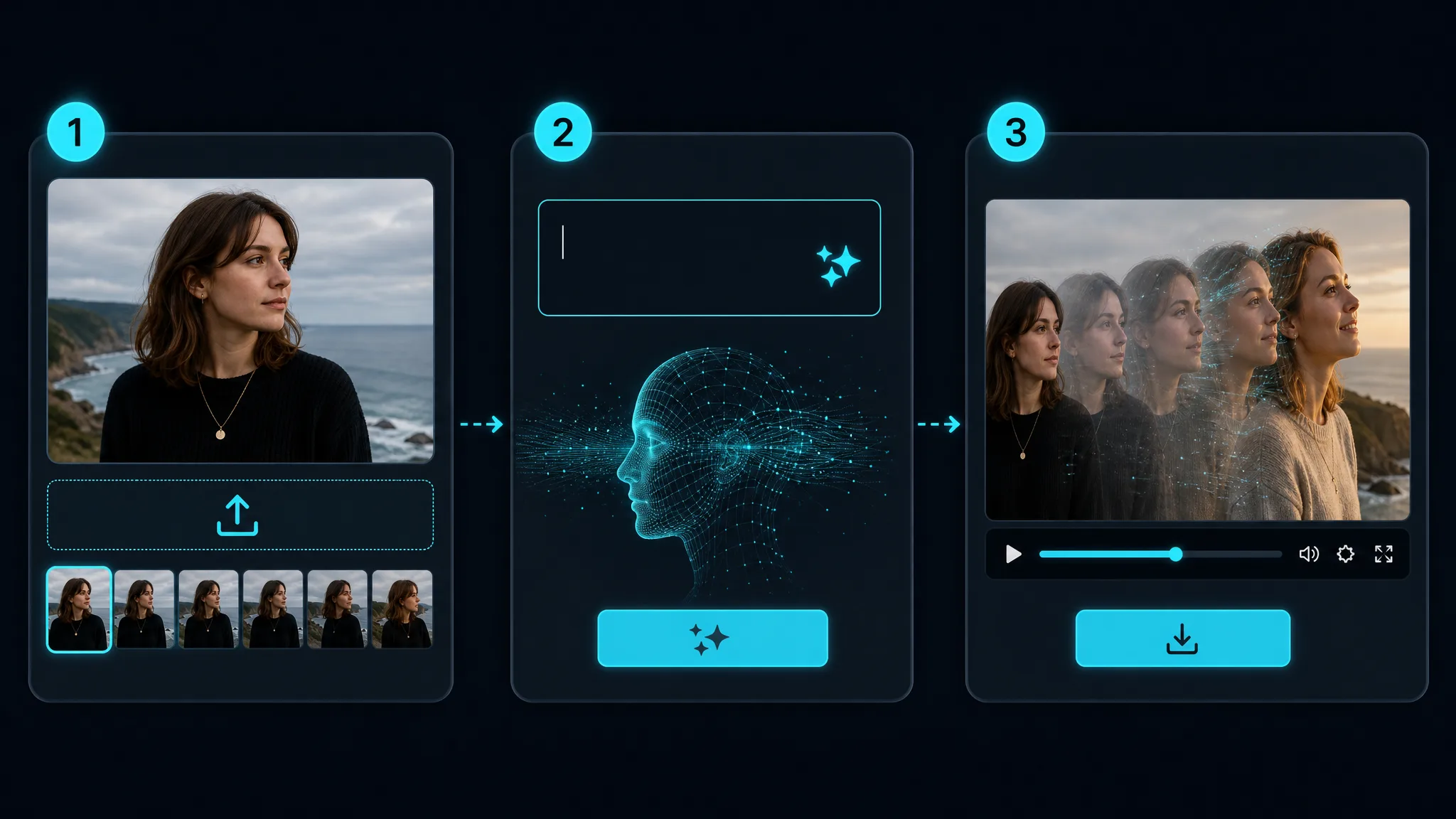
開始画像と終了画像を設定する
ビデオの開始フレームと終了フレームは、開始状態に 1 つの静止画像を使用し、終了状態に別の静止画像を使用し、それらの間に新しいモーションを生成します。
このアプローチにより、AI ビデオ ジェネレーターに明確な視覚的な目的地が与えられます。ショット全体を最初から説明するのではなく、視聴者が最初に見るものと最後に見るものを選択します。
フレーム抽出から始めて、ビデオ内の適切な瞬間を見つけます。オープニング用とエンディング用に 1 つの画像を保持し、これら 2 つのエンドポイントを使用して、動き、表情の変化、照明の変化、製品の公開、またはシーンの遷移をガイドします。
フレーム間の AI ビデオの仕組み
AI ビデオ ジェネレーターにそれらの間の動きの作成を依頼する前に、2 つの視覚エンドポイントを準備します。
使用 フレーム抽出機能 ローカル ビデオをサンプリングします。 JPG、PNG、または WebP 静止画をエクスポートし、選択した 2 つの画像を使用して、いくつかの可能なオープニングとエンディングを保持します。
開口部を見つけます。被写体、ポーズ、製品、またはシーンがショットの開始を導くのに十分なほど鮮明な瞬間。
モーションの意味のある宛先を選択します。明確な変更は、2 つのほぼ同一の静止画や無関係な 2 つの写真よりもアニメーション化するのが簡単です。
使用 開始フレームと終了フレームを作成する AI ビデオ ツール。無料のクレジットと透かしのない出力を使用して、オンラインで始めましょう。
透明なフレームのペアを選択してください
最初のフレームと最後のフレームの関係によって、ジェネレーターがたどるべきルートが決まります。
同じ人物、製品、キャラクター、または主要なオブジェクトが両方のフレームで簡単に識別できる必要があります。一貫したアイデンティティにより、生成されたモーションに安定した追従性が与えられます。
同様のカメラ アングル、フレーミング、通常、照明はトランジションを意図的に感じさせます。すべての視覚変数が一度に変化する場合、モデルはさらに多くのルートを推測する必要があります。
アクションを暗示するエンドポイントを使用します。つまり、中立から笑顔、空から家具付き、スケッチから完成したレンダリング、または普通の製品からスタイルされたヒーロー イメージまでです。目的地が表示されると、モーションが読みやすくなります。
最初の候補に妥協する必要はありません。近くのフレームをいくつか抽出して比較し、最も強いストーリーを持つペアを ImgVid に送信します。初回試行は無料です。
開始フレームと終了フレーム AI ビデオのアイデア
2 つのエンドポイントを使用して、単純なスライドショーやクロスフェードではキャプチャするのが難しい変化を表示します。
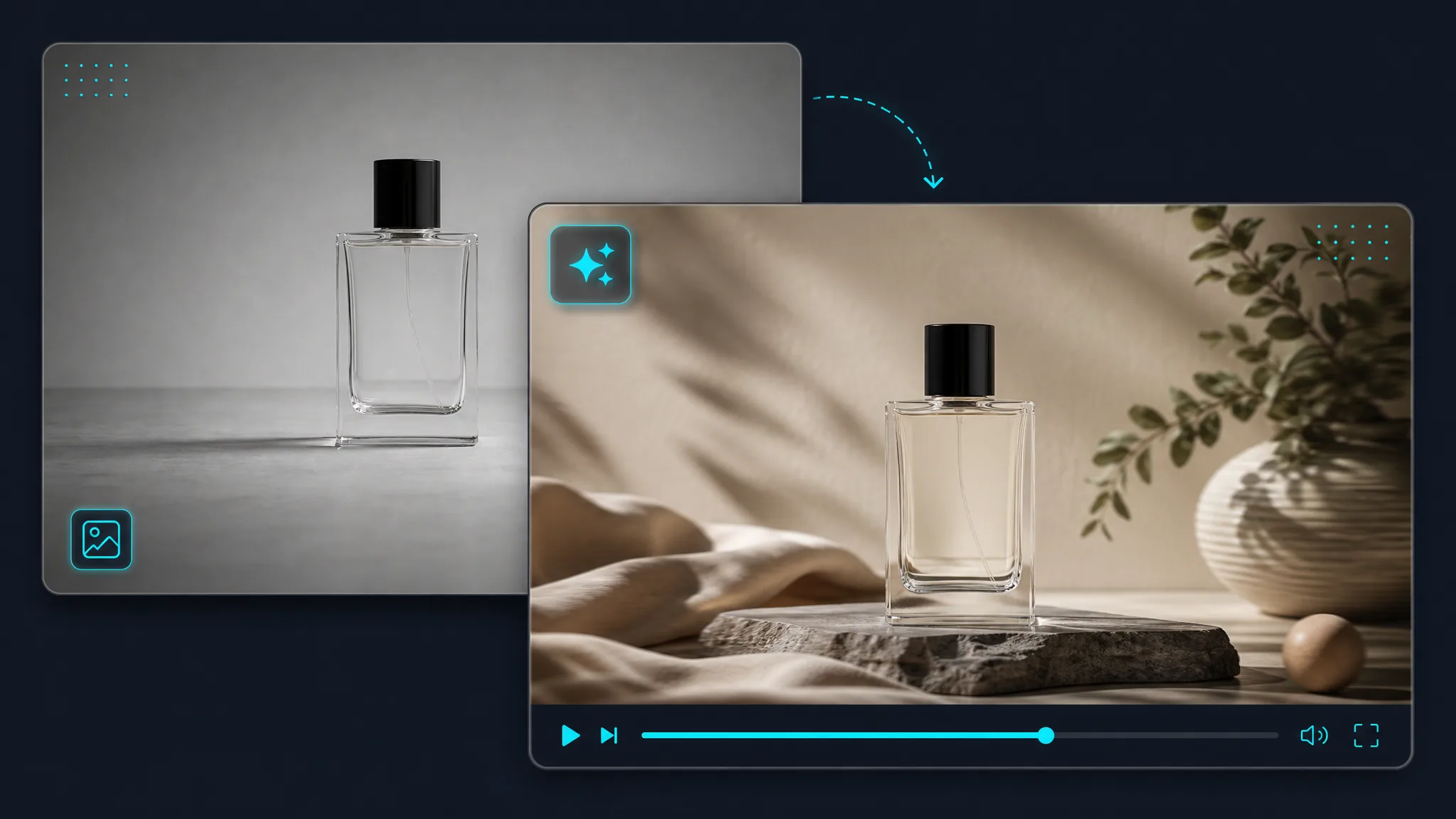
きれいな商品フレームから始めて、リスト、広告、または起動クリップに表示するスタイル付きの画像で終了します。
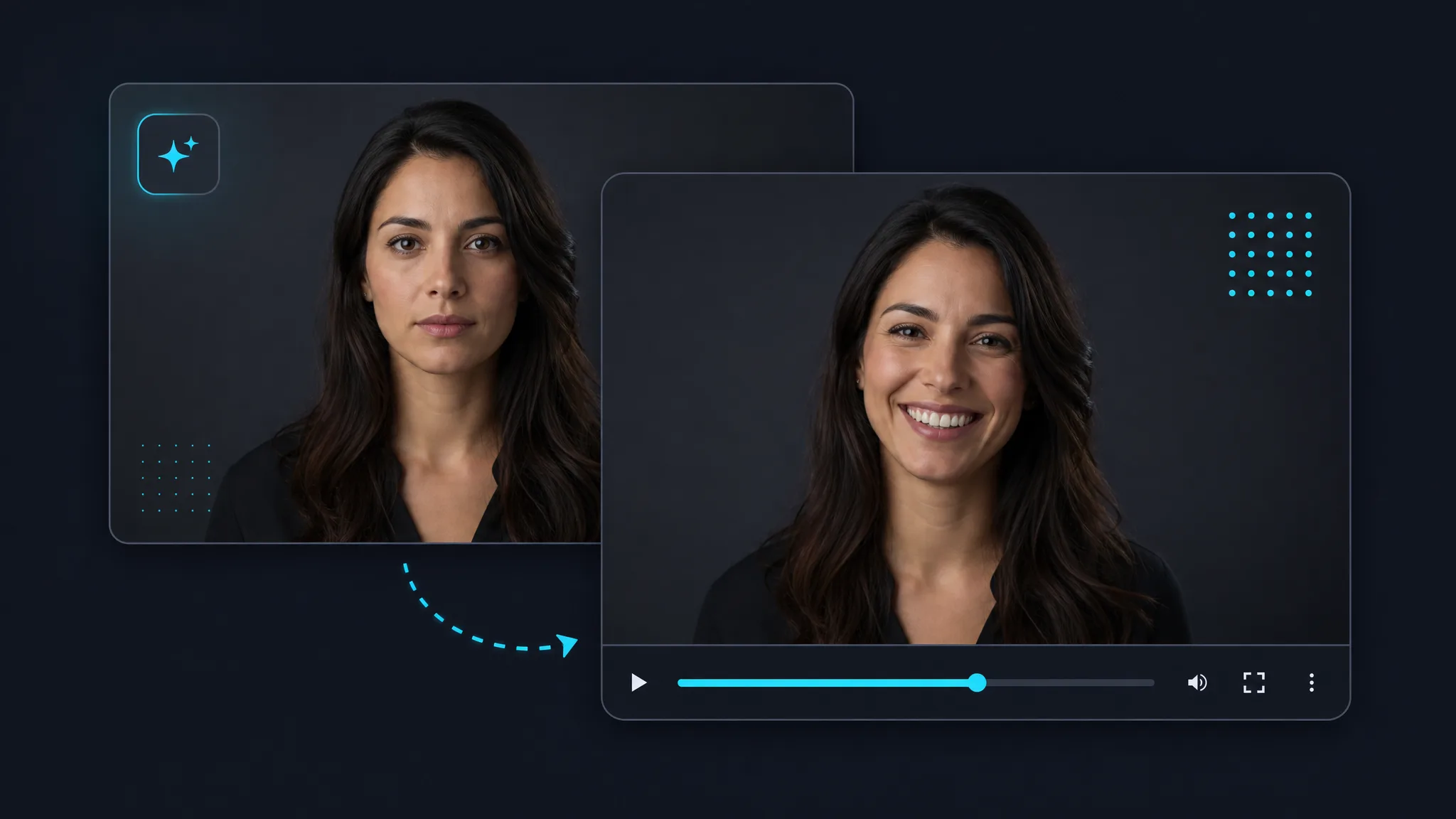
ソーシャル投稿、プロフィール ストーリー、性格テスト用に短い変化を作成するには、ニュートラルなポートレートと自然な笑顔を選択してください。
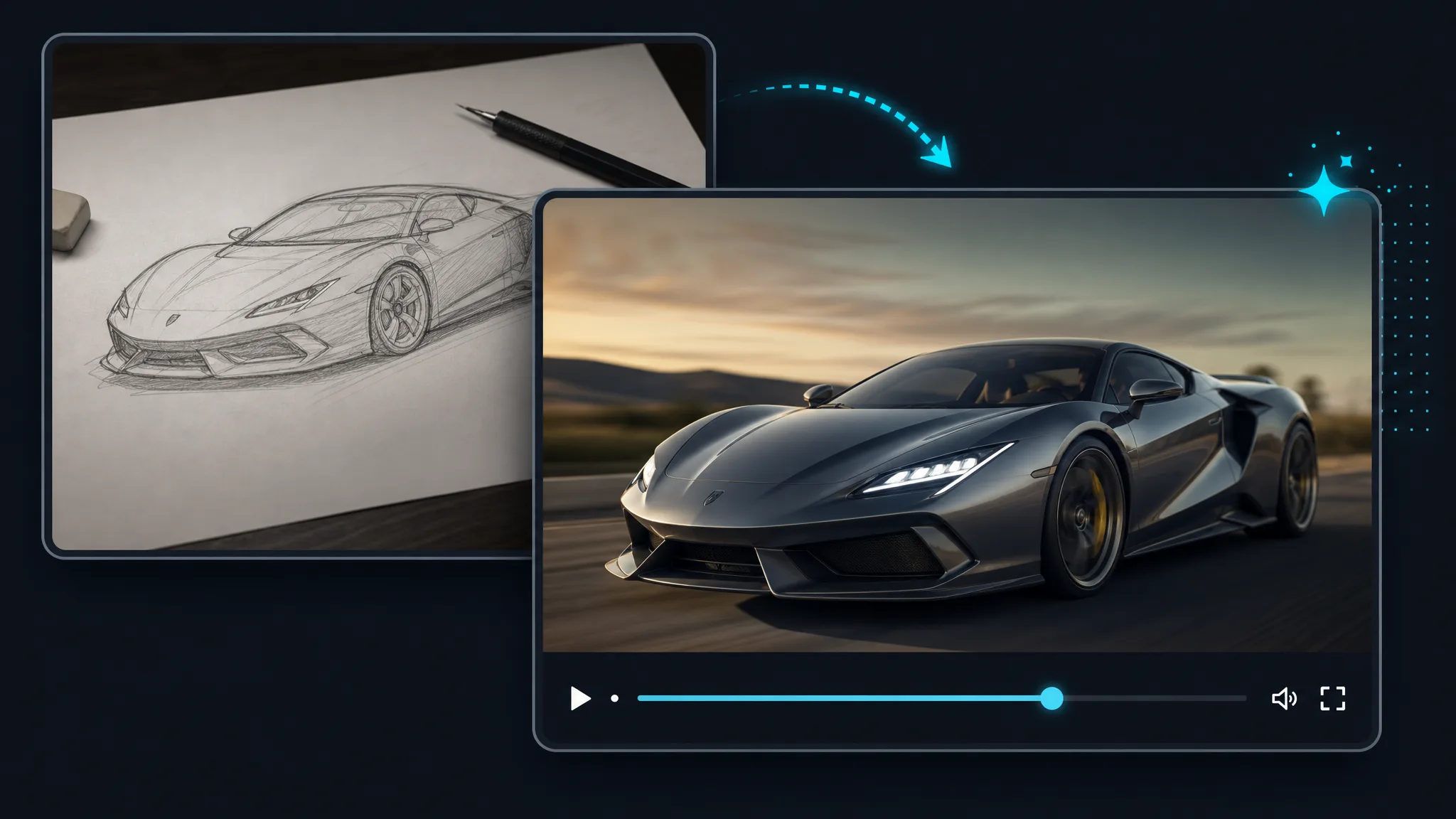
最初のフレームをアイデアに使用し、最後のフレームを完成したデザインに使用します。生成されたモーションにより、表示がわかりやすくなります。
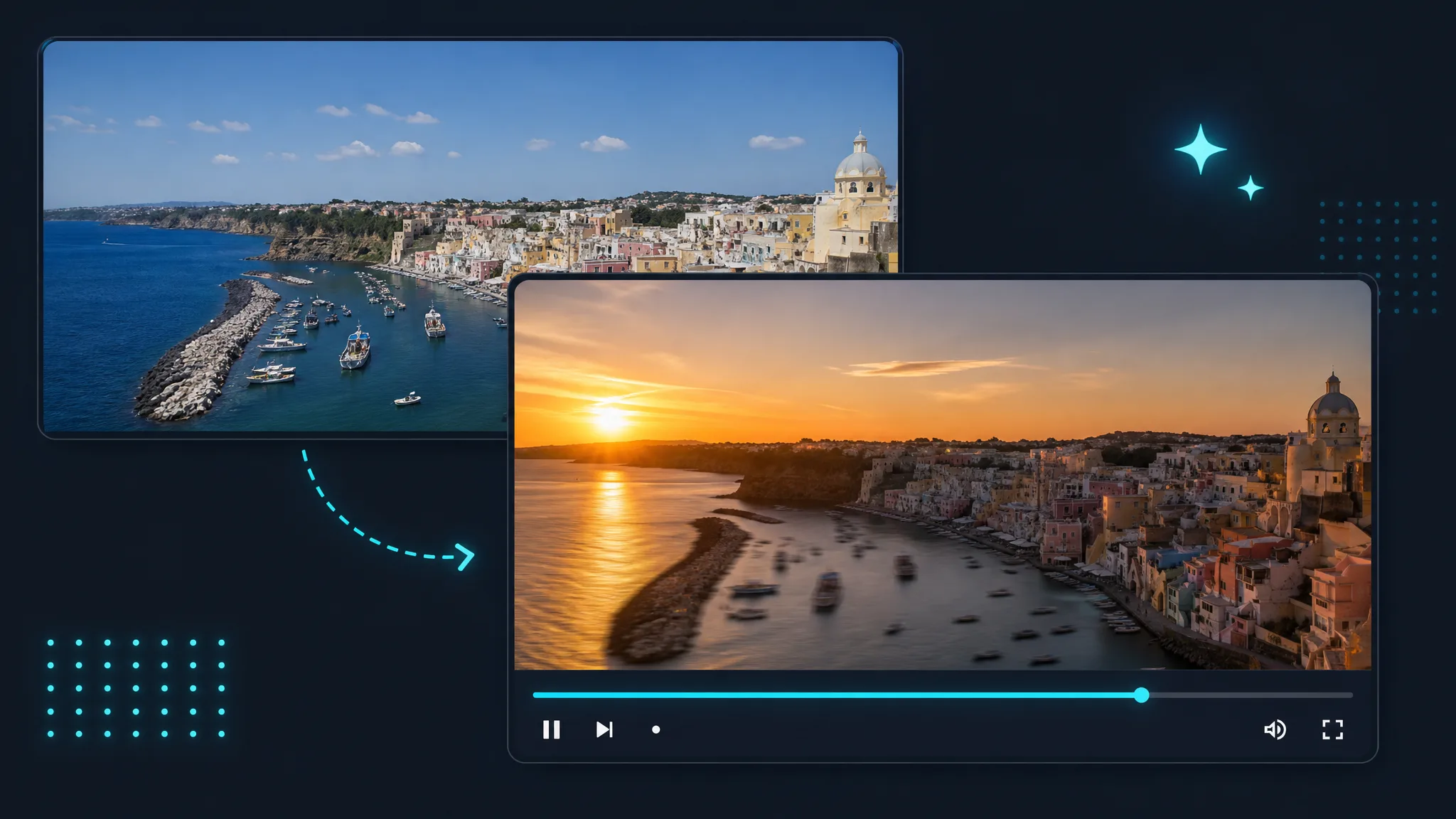
開始位置と目的地の位置を設定して、旅行編集、イントロ、短編ビデオのスムーズな変更を検討します。
モーションを作成する準備はできましたか?
最初と最後のフレームを用意する準備はできていますか?無料のクレジットから始めて、オンラインでウォーターマークのないモーションをその間に作成します。
開始フレームと終了フレームを作成する AI ビデオ2 つの明確なエンドポイントを使用して、生成された動きをガイドします。
FAQ
フレームを選択してビデオを作成する前に答えを明確にしてください。
開始状態に 1 つの静止画像を使用し、終了状態にもう 1 つの静止画像を使用し、それらの間に新しいモーションを作成します。
フレーム抽出機能を使用して、ビデオをサンプリングし、静止画候補を比較し、最も鮮明な開始画像と終了画像を選択します。
はい。無料クレジットを使用してオンラインで開始でき、生成される出力はウォーターマークが表示されないように設計されています。
いいえ。クロスフェードは 2 つの静止画像をディゾルブするだけですが、開始フレームと終了フレームの生成では、その間に新しいモーションを作成して 2 つの状態を接続します。
関連する被写体、カメラアングル、照明を備えた透明なフレームを選択してください。意味のある変更により、モデルにアニメーション化する明確なパスが与えられます。
処理が許可されているローカル ビデオを使用し、使用許可のあるソース画像を選択します。
フレームを準備します
Feedback & Suggestions
Have any suggestions, feature requests, or issues?
Please feel free to contact us at: