1
Estrai fotogrammi candidati
Usa il Estrattore di fotogrammi per campionare il tuo video locale. Esporta foto JPG, PNG o WebP e conserva diverse possibili aperture e finali.
Video AI dal primo e dall'ultimo fotogramma
Inizia con un video e utilizza Estrattore di fotogrammi per trovare un chiara immagine di apertura e immagine di chiusura. Quindi crea il movimento tra di loro con un flusso di lavoro video AI di inizio e fine fotogramma online.
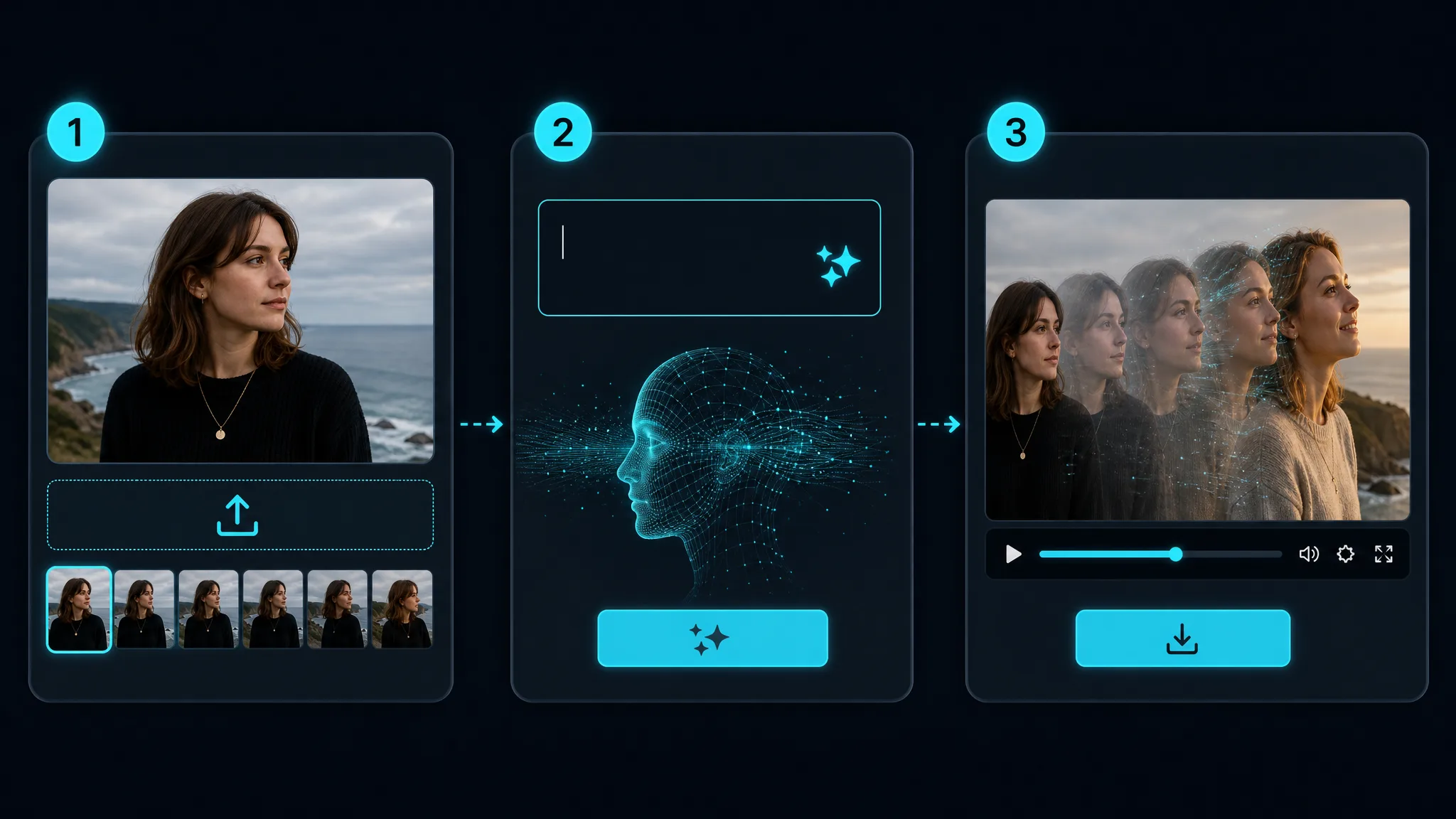
Imposta un'immagine iniziale e un'immagine finale
Il fotogramma iniziale e finale del video utilizza un'immagine fissa per l'apertura e un'altra per lo stato di chiusura, quindi genera un nuovo movimento tra di loro.
Questo approccio fornisce al generatore video AI una destinazione visiva chiara. Invece di descrivere l'intera ripresa da zero, scegli cosa lo spettatore vede per primo e cosa vede per ultimo.
Inizia con l'Estrattore fotogrammi per trovare i momenti giusti nel tuo video. Conserva un'immagine per l'apertura e una per la fine, quindi utilizza questi due punti finali per guidare il movimento, i cambiamenti di espressione, i cambiamenti di illuminazione, le rivelazioni dei prodotti o le transizioni di scena.
Come funziona il video AI fotogramma per fotogramma
Prepara i due endpoint visivi prima di chiedere a un generatore video AI di creare il movimento tra di loro.
Usa il Estrattore di fotogrammi per campionare il tuo video locale. Esporta foto JPG, PNG o WebP e conserva diverse possibili aperture e finali.
Trova il momento di apertura in cui il soggetto, la posa, il prodotto o la scena sono sufficientemente chiari da guidare l'inizio dello scatto.
Scegli un'immagine significativa destinazione del movimento. È più facile animare un cambiamento evidente rispetto a due fotogrammi quasi identici o due immagini non correlate.
Usa il Crea i tuoi fotogrammi iniziali e finali Video AI strumento con le due immagini selezionate. Inizia online con crediti gratuiti e output senza filigrana.
Scegli una coppia di cornici chiare
La relazione tra il primo e l'ultimo fotogramma fornisce al generatore un percorso da seguire.
La stessa persona, prodotto, personaggio o oggetto principale dovrebbe essere facilmente identificabile in entrambi i frame. L'identità coerente conferisce al movimento generato qualcosa di stabile da seguire.
Un angolo di ripresa, un'inquadratura e un'illuminazione simili di solito fanno sì che la transizione sembri intenzionale. Se ogni variabile visiva cambia contemporaneamente, il modello deve indovinare una parte maggiore del percorso.
Utilizza endpoint che implichino un'azione: da neutro a sorridente, da vuoto ad arredato, da schizzo a rendering finito o da prodotto semplice a immagine di eroe con stile. Una destinazione visibile rende leggibile il movimento.
Non è necessario accontentarsi del primo candidato. Estrai alcuni fotogrammi vicini, confrontali e invia la coppia con la storia più forte a ImgVid per un primo tentativo gratuito.
Inizio e fine frame AI idee video
Utilizza i due punti finali per mostrare un cambiamento che sarebbe difficile da catturare con una semplice presentazione o una dissolvenza incrociata.
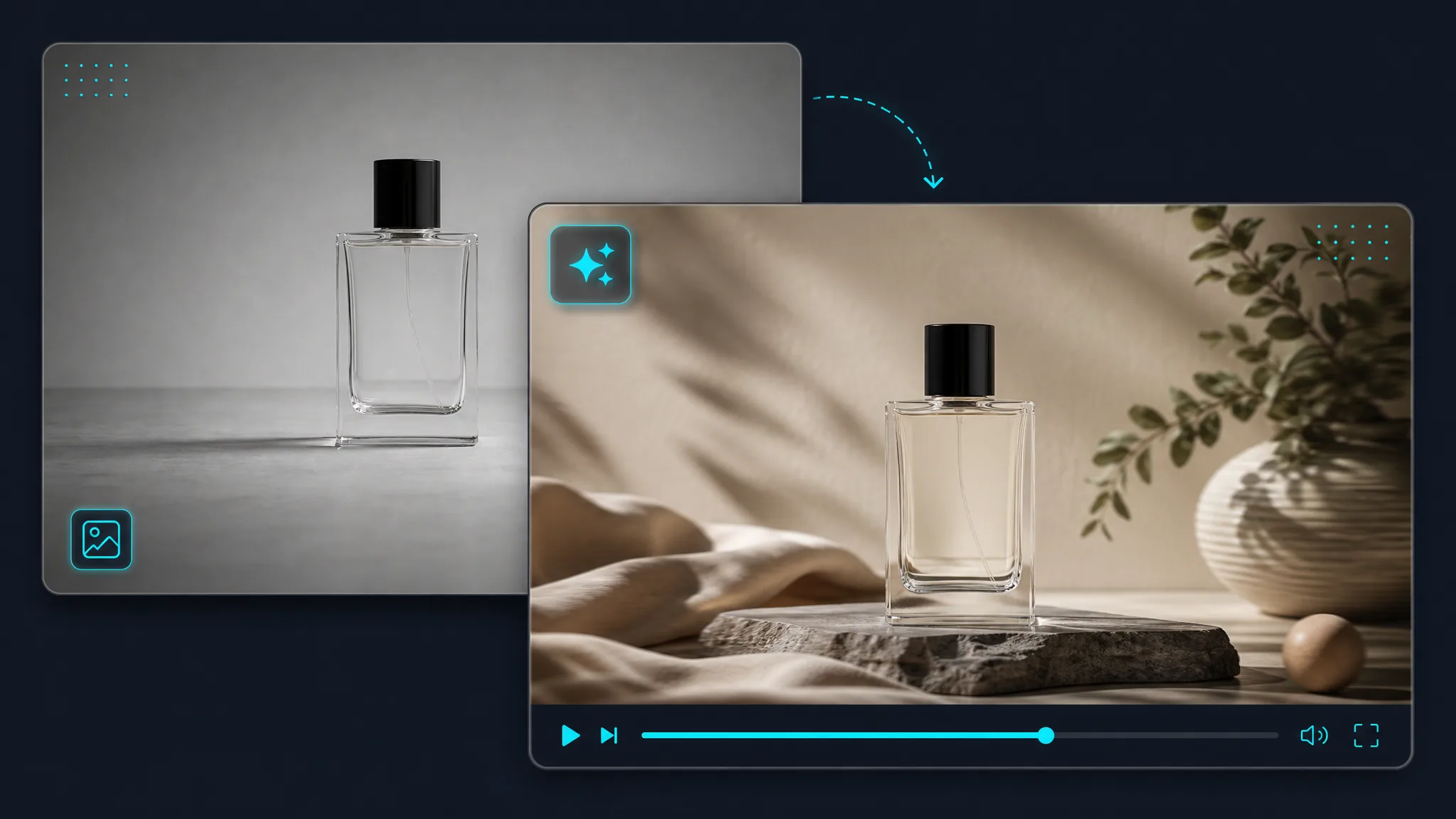
Inizia con una cornice di prodotto pulita e termina con l'immagine con stile che desideri mostrare in un'inserzione, un annuncio o una clip di lancio.
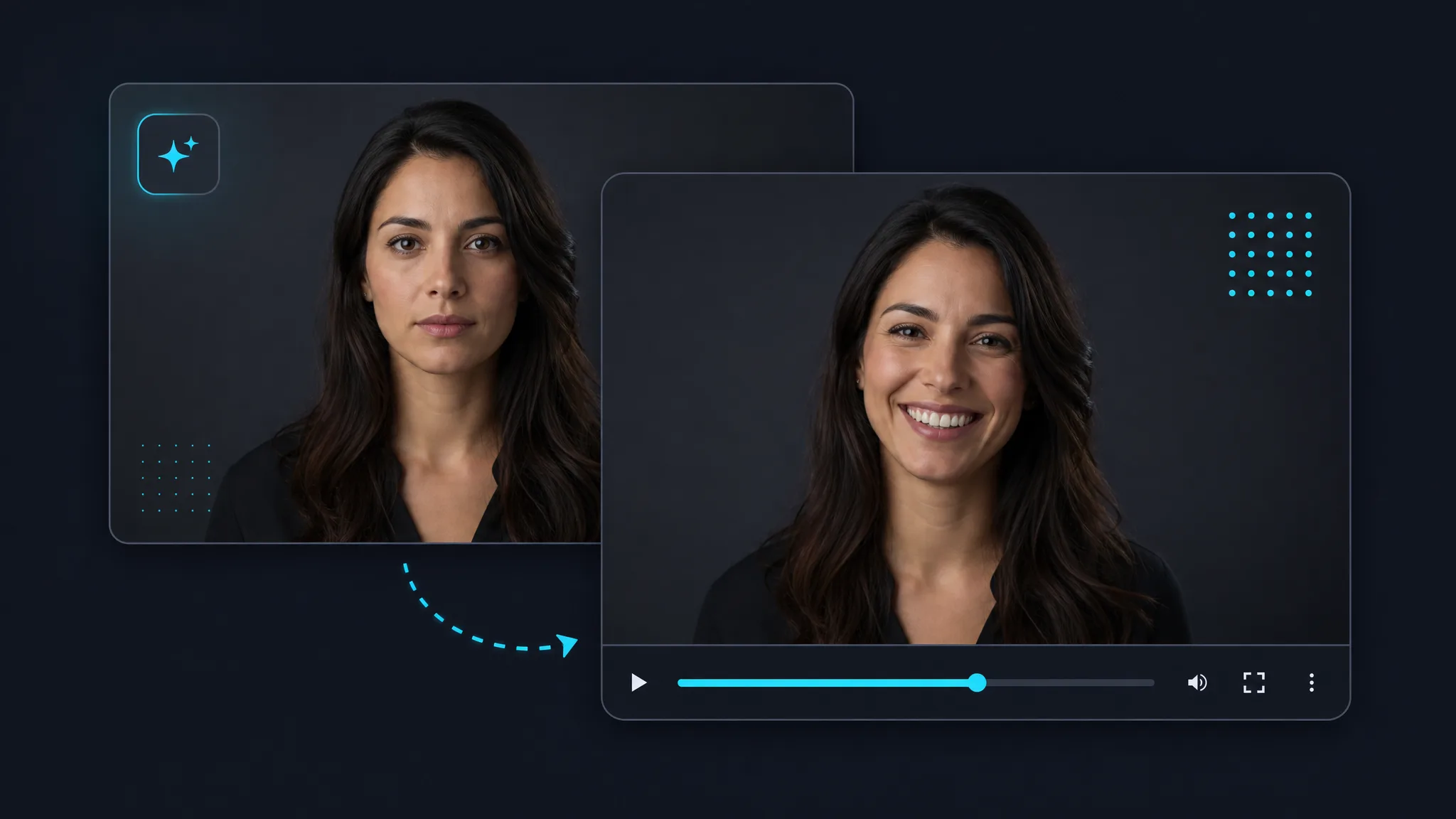
Scegli un ritratto neutro e un sorriso naturale per creare una breve trasformazione per un post sui social, una storia del profilo o un test del personaggio.
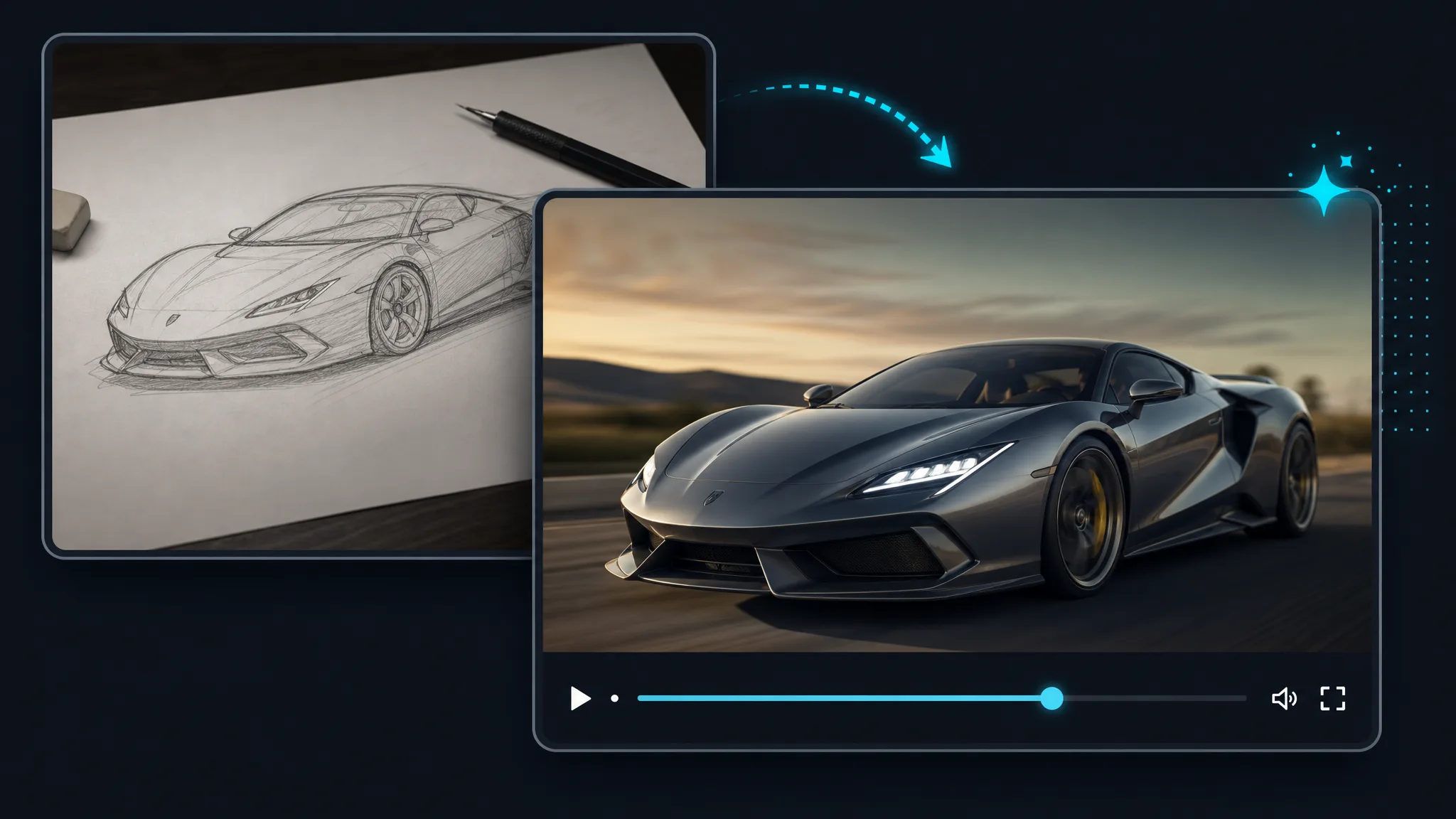
Utilizza il primo fotogramma per l'idea e l'ultimo fotogramma per il disegno finito. Il movimento generato rende la rivelazione facile da comprendere.
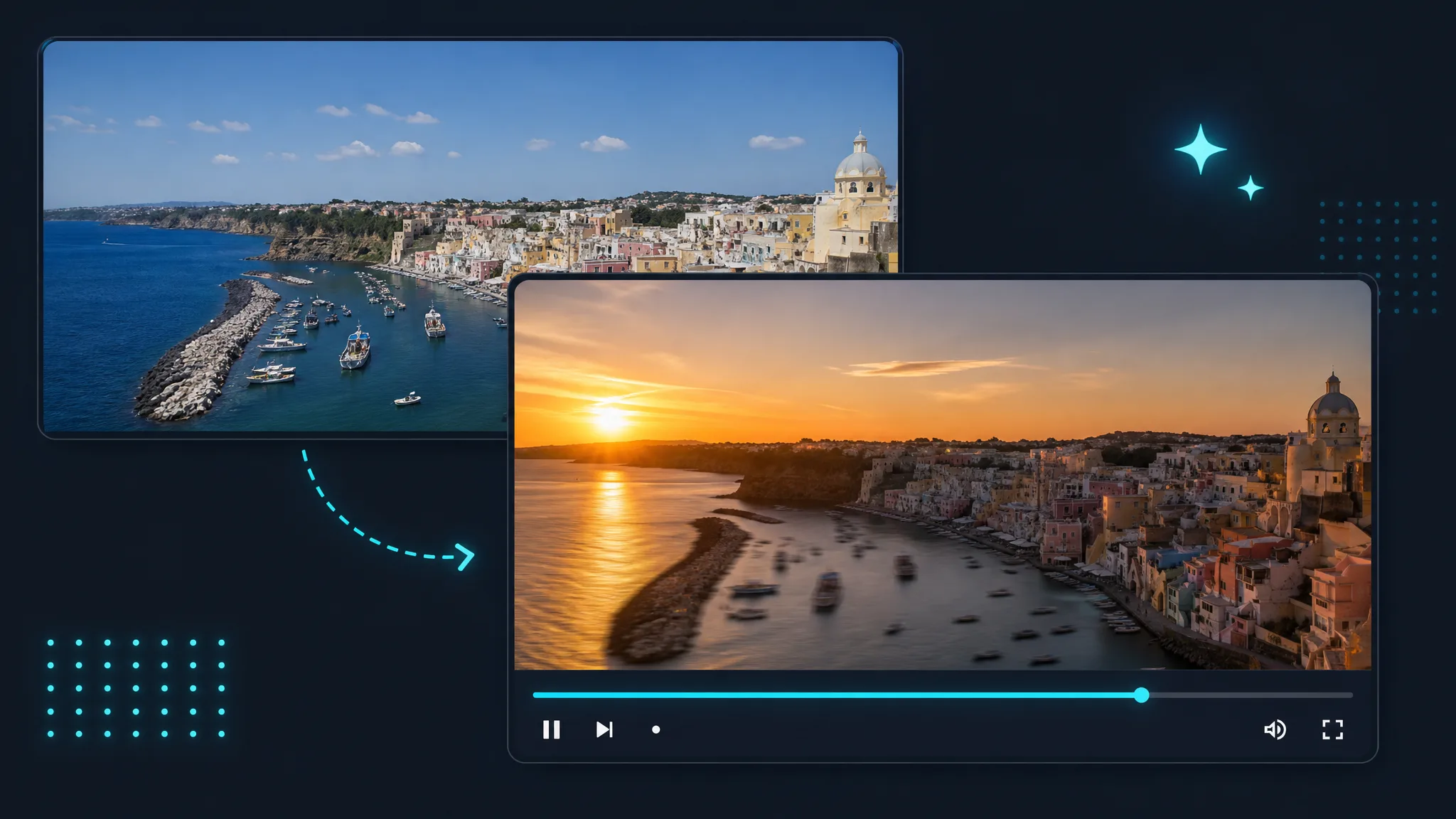
Imposta la posizione di apertura e la posizione di destinazione, quindi esplora un cambiamento graduale per modifiche di viaggio, introduzioni e video in formato breve.
Pronto per creare il movimento?
Hai pronto il primo e l'ultimo fotogramma? Inizia con Crediti gratuiti e crea movimenti senza filigrana tra loro online.
Crea i tuoi fotogrammi iniziali e finali Video AIUtilizza due punti finali chiari per guidare il movimento generato.
FAQ
Cancella le risposte prima di scegliere i fotogrammi e creare il video.
Utilizza un'immagine fissa per l'apertura e un'altra per lo stato di chiusura, quindi crea un nuovo movimento tra di loro.
Utilizza un estrattore di fotogrammi per campionare il video, confrontare le foto possibili e scegliere le immagini di apertura e chiusura più chiare.
Sì. Puoi iniziare online con crediti gratuiti e l'output generato è progettato per essere privo di filigrana.
No. Una dissolvenza incrociata dissolve solo due immagini fisse, mentre la generazione del fotogramma iniziale e finale crea un nuovo movimento intermedio per collegare i due stati.
Scegli cornici chiare con soggetto, angolo di ripresa e illuminazione correlati. Una modifica significativa fornisce al modello un percorso più chiaro da animare.
Utilizza un video locale che sei autorizzato a elaborare e scegli le immagini sorgente che sei autorizzato a utilizzare.
Prepara i fotogrammi
Feedback & Suggestions
Have any suggestions, feature requests, or issues?
Please feel free to contact us at: